段組みレイアウト
画面内のスペースを有効活用するために、段組みレイアウトにすることがあります。次図は水平方向に3段のレイアウトをしています。
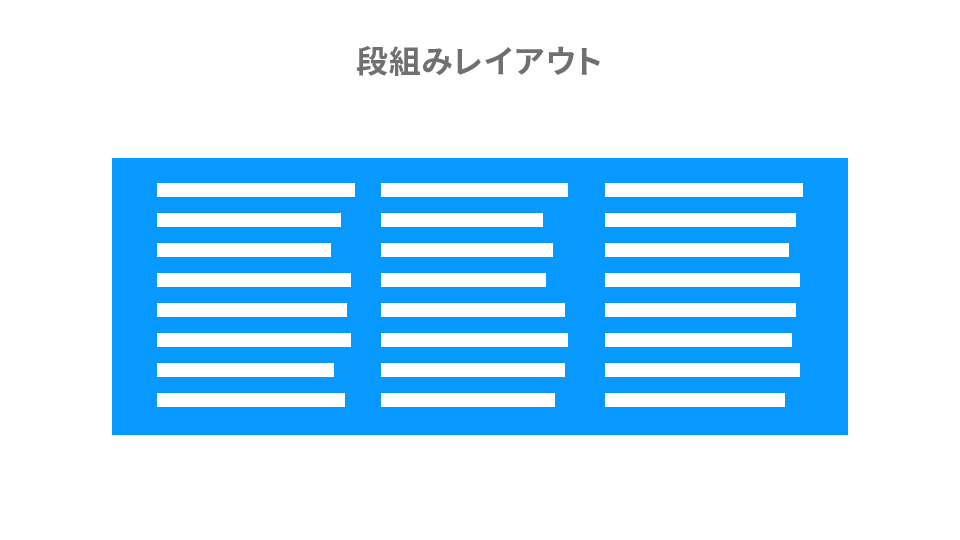
段組みレイアウトはFlexboxなどを使って実現してもよいですが、段ごとに要素を区切らなければなりません。サイトの運用中に文章量が増減することで段組みが崩れたり、HTMLの大幅な書き換えが発生したりします。
そこで、段組みレイアウトを実現できる、column-countプロパティを解説します。
段組みレイアウトのプロパティ
段組みレイアウトにはcolumn-countプロパティあるいはcolumn-widthプロパティを使用すると実現できます。前者は段数を、後者は1段の幅を定義することで段組みにします。では、具体的なHTMLとCSSのコードを見ていきます。
<ul class="businessPartnerList">
  <li class="businessPartnerItem">aaa株式会社</li>
  <li class="businessPartnerItem">bbbパートナーズ</li>
  <li class="businessPartnerItem">株式会社ccc</li>
  <li class="businessPartnerItem">dddキャピタル</li>
  ...
</ul>
.businessPartnerList {
  column-count: 3;
  column-width: auto;
  column-fill: auto;
  height: 220px;
}
HTMLは箇条書きリストを普段どおりに並べているだけです。この箇条書きリストにcolumn-count: 3を適用すると、3段組になります。今回は段数で定義しているのでcolumn-width: autoとしています。
column-fillプロパティは段組みレイアウトにどう流し込むかを決めるプロパティです。値autoは左から順に流します。高さを220pxで指定しているので、そこまできたら次の段に移ります。
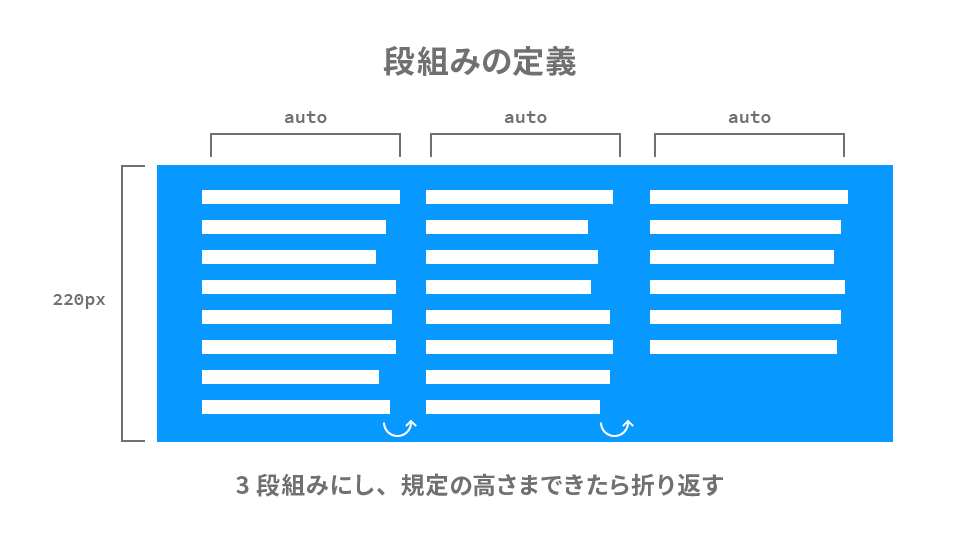
しかし、箇条書きが2行になった部分で段の区切りが来てしまうと、2行目だけ次の段になってしまいレイアウトとしておかしくなってしまいます。行の途中で段の区切りが発生しないよう、箇条書きの項目には次のプロパティを指定します。
.businessPartnerItem {
  break-inside: avoid;
}
これでHTMLを流し込むだけで段組みになるレイアウトが完成です。
レスポンシブ対応
段組みレイアウトはデスクトップ表示時に有効な場合が多いですが、幅の狭いスマートフォンとは相性が悪いです。ウィンドウ幅に応じて列が可変する段組みにしてみます。
@media (max-width: 768px) {
  .businessPartnerList {
    column-count: auto;
    column-width: 200px;
    column-fill: balance;
    height: auto;
  }
}
デスクトップ表示時の時と違い、column-countプロパティの値をautoにし、column-widthプロパティに200pxという値をいれて幅ベースの段組みを定義しています。幅ベースで定義するとminmax()関数のように2段入る幅になるまでは横幅いっぱいに広がります。
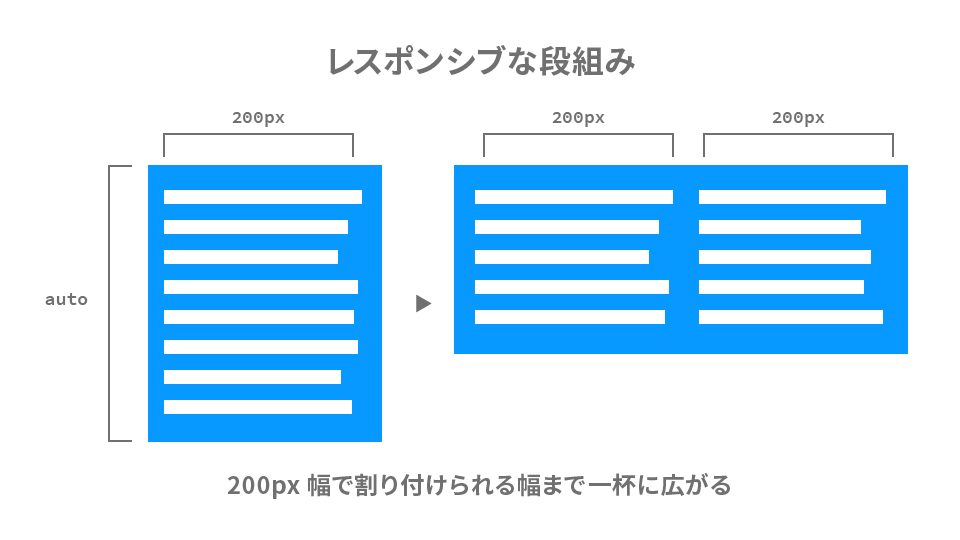
つまり、ウィンドウ幅が400pxになるまでは1段で横幅いっぱい、それを超えると2段組みになります。高さを定めず、 column-fill: balanceで段ごとに均等に割り付けています。
なお、デスクトップ表示時も適切なmax-widthプロパティなどを定めれば、このままでもレスポンシブに対応したレイアウトとして実装できます。今回は段組みサイズの固定的な配置の実装も示すため2通りの方法で実装しました。
まとめ
column-countプロパティやcolumn-widthプロパティを使うと段組みレイアウトが実現できます。横並びはFlexboxやCSS Gridでも可能ですが、今回紹介したプロパティの方がより柔軟な配置ができることもあります。ケースバイケースなので検討してみましょう。