トップへ戻るボタンの実装
サイトの右下などに「トップへ戻るボタン」が設置されているケースもあります。このレッスンではフッターに干渉しない、トップへ戻るボタンの設置方法を説明します。また、CSSだけでスムーズスクロールを実装する方法も紹介しています。
フッターのところで止まるボタン
position: fixedなどで右下に固定していると、下部までスクロールしてきた際にフッターと重なりリンクと干渉することもあります。そのため、フッターの上で止まってほしいものです。
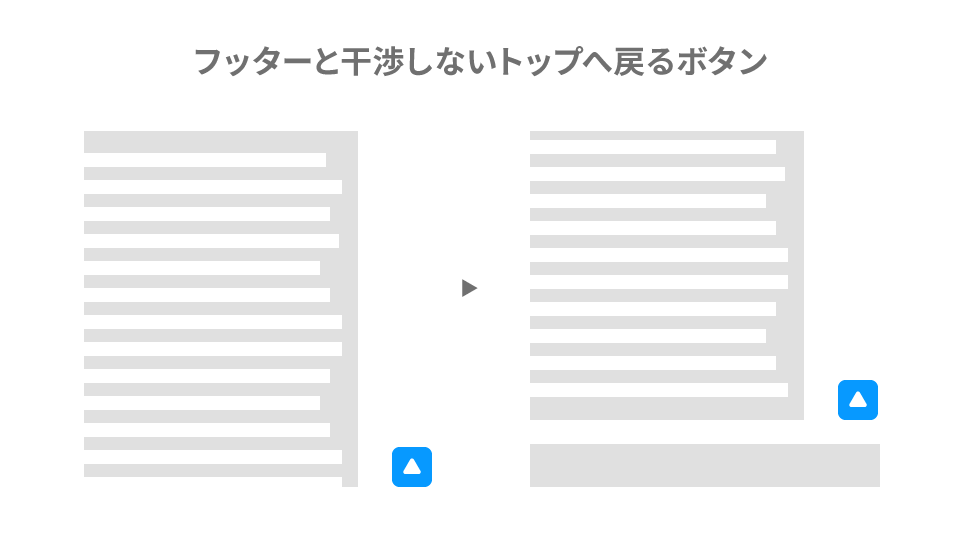
そこでposition: stickyの登場です。目次一覧では上端がくっつくように使いましたが、今回は下端がくっつくように設定します。次のようなHTMLとCSSです。(装飾に関するCSSは省いています)
<header>・・・</header>
<main>
  <div class="contents"></div>
  <div class="toTop">
    <a href="#" class="anchor">▲</a>
  </div>
</main>
<footer>・・・</footer>
.toTop {
  position: sticky;
  bottom: 0;
}

.anchor {
  position: absolute;
  right: 32px;
  bottom: 20px;
  width: 40px;
  height: 40px;
}
<a>タグのhref属性に#id名と指定するとページ内の指定したidの位置まで移動します。また、href="fuga.html#id"と指定した場合はfuga.html内の指定のidの位置まで遷移します。今回のように特定のidを指定していない場合はページトップに移動します。
a.anchor要素をラッピングしているdiv.toTop要素にbottom: 0を設定し、画面下部へ吸い付くようにします。この場合のくっついて移動する範囲はdiv.contents要素の高さ分です。
ボタン自体は右下に配置したいのでpositionプロパティを使って位置を移動させています。そのためにa.anchor要素をtoTop要素でラッピングしています。
a.anchor要素自体は下側から20px空けていますが、position: stickyの判定自体は<footer>のすぐ上側にあるので、フッターのところでピタッととまります。
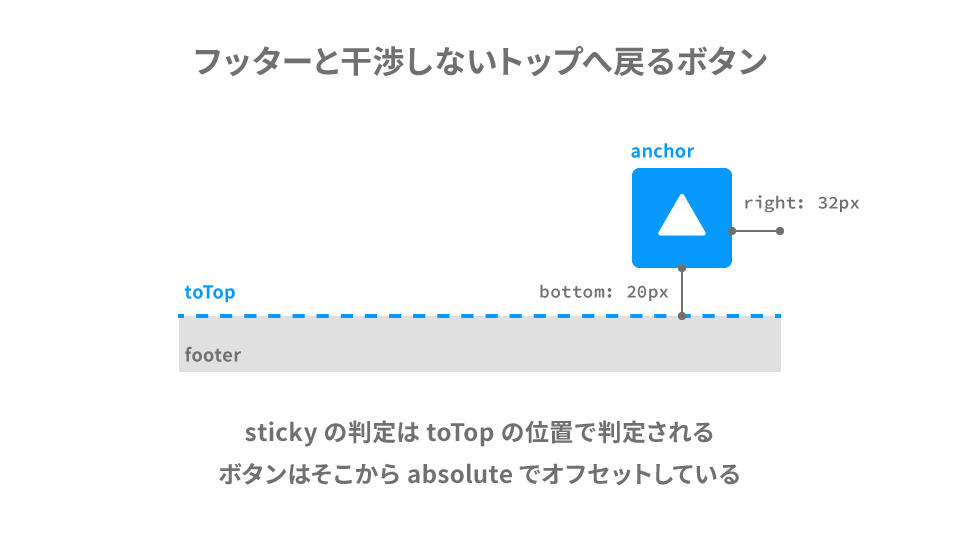
これでフッターと干渉しない、トップへ戻るボタンの完成です。
スムーズスクロールの実装
アンカーリンクは、ボタンを押下すると一瞬でブラウザのスクロール位置が移動します。
ページ内のどのスクロール位置に情報が掲載されているのか、アニメーションを加えることでわかりやすくできます。
もしかしたら、スルスルっと戻っていくアニメーションをみたことがあるでしょう。この挙動をスムーズスクロールと言います。JavaScriptが必要そうな印象ですが、次のCSSを使えばスムーズスクロールで戻る挙動を実現できます。
html {
  scroll-behavior: smooth;
}
このscroll-behavior: smoothというのを使えばアンカーリンクの移動をスムーズスクロールに変更できます。
ただし、このプロパティはSafariとIE 11では対応していないので注意が必要です。
まとめ
トップへ戻るボタンにもposition: stickyを使うと、フッターと干渉しないボタンを実装できます。position: stickyは応用が効くCSSなので挙動をよく理解しておきましょう。