文字の回り込みレイアウト
文章の中に写真をよけるように文章が回り込んでいるレイアウトがあります。新聞では限られた紙面の中で情報量をいれたいので随所に使われているテクニックです。ウェブサイトでは記事内に画像を配置する際に使われることもあります。
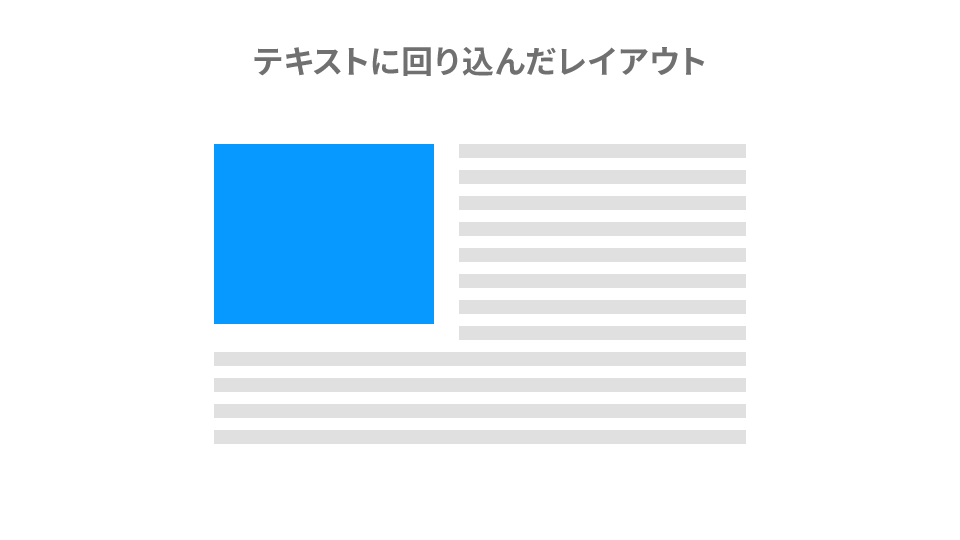
このようなレイアウトはCSSではfloatプロパティを使って実現できます。
floatを使った回り込みレイアウト
floatプロパティは適用した要素が、文字通り浮いたようになります。浮いた要素は通常の配置とは異なったレイヤーに移動するので、元々配置されていた領域は空く形になります。そこへ次の要素が入り込んでくるのですが、positionプロパティのように下側になるのではなく、float要素をよけて配置されます。これがfloatプロパティによる基本的な動作になります。
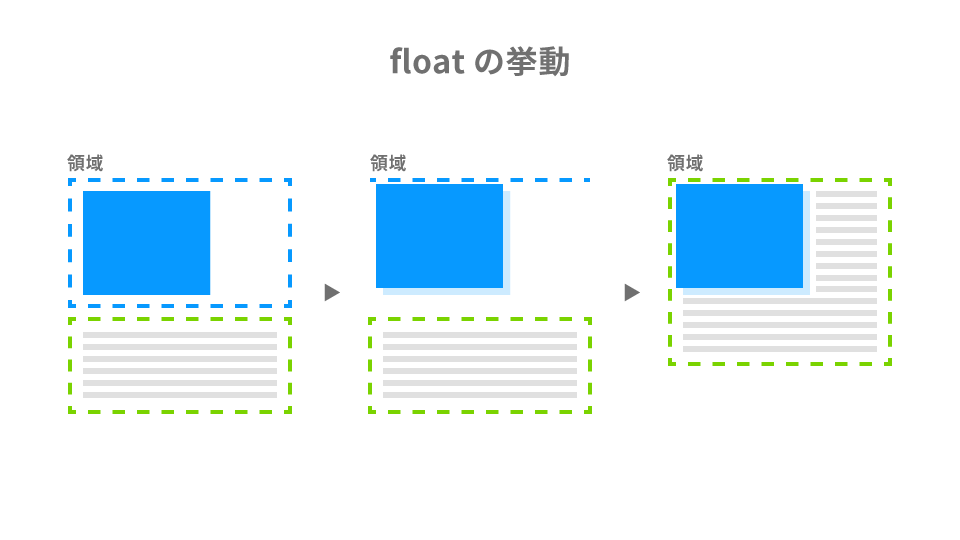
floatプロパティの挙動はコードを書き、表示結果を試すとわかりやすいでしょう。次のHTMLは画像と文章を配置したものです。
<section class="section">
  <div class="image">
    <img src="./images/demo_image.jpg"/>
  </div>
  <p class="text">...</p>
</section>
何もしない状態では画像とテキストが縦にならびますが、div.image要素にfloat: rightを適用すると画像が左寄せになり、空いた右側にテキストが流れ込んでいきます。画像と文字の間にmargin-right: 16pxで余白を空けています。
.image {
  float: left;
  margin-right: 16px;
}
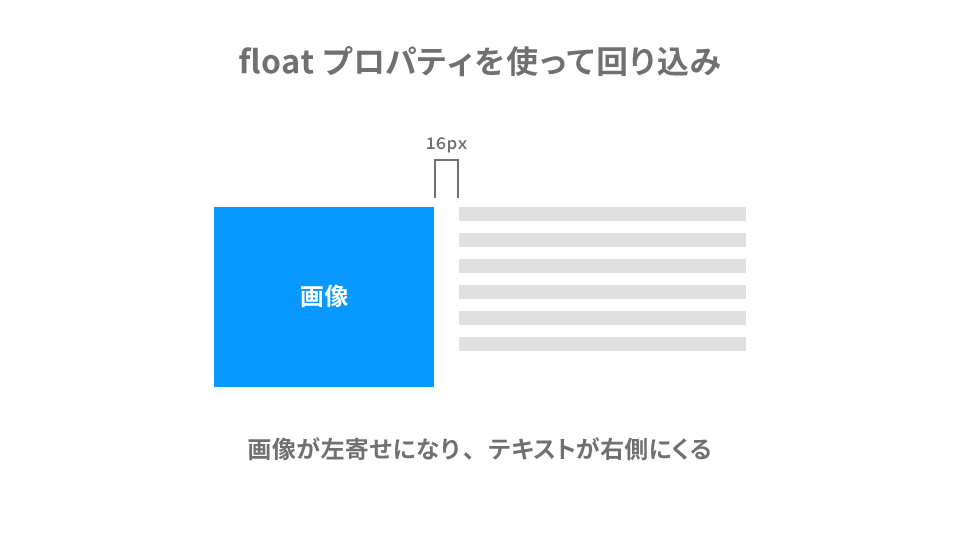
文章が短い場合は2つに分けられたレイアウトとなり、Flexboxでレイアウトした場合と似たような見た目になります。floatプロパティがFlexboxと違うのは、画像の高さより長い文章ときには画像の下側へ回りんでいくことです。
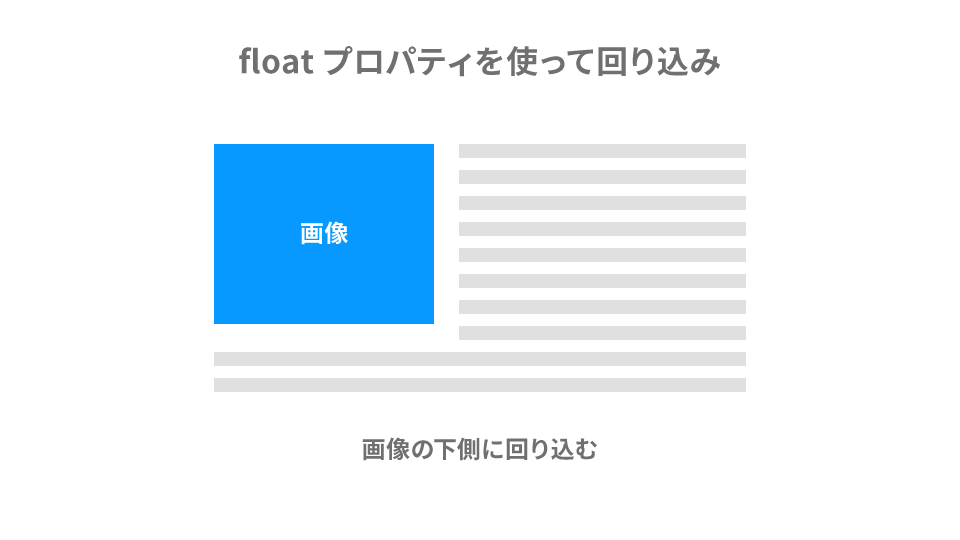
こういったレイアウトを実現したい場合はfloatを使いましょう。
float要素は高さに算入されない
さきほどの短い例のHTMLにさらに別のテキスト要素を足します。「★追加したテキスト要素」の部分を確認ください。
<section class="section">
  <div class="image">
    <img src="./images/demo_image.jpg"/>
  </div>
  <p class="text">...</p>
</section>
<!-- ★追加したテキスト要素 -->
<p class="newText">...</p>
すると兄弟要素でもない.newText要素も.text要素と同様に回り込んでしまいます。
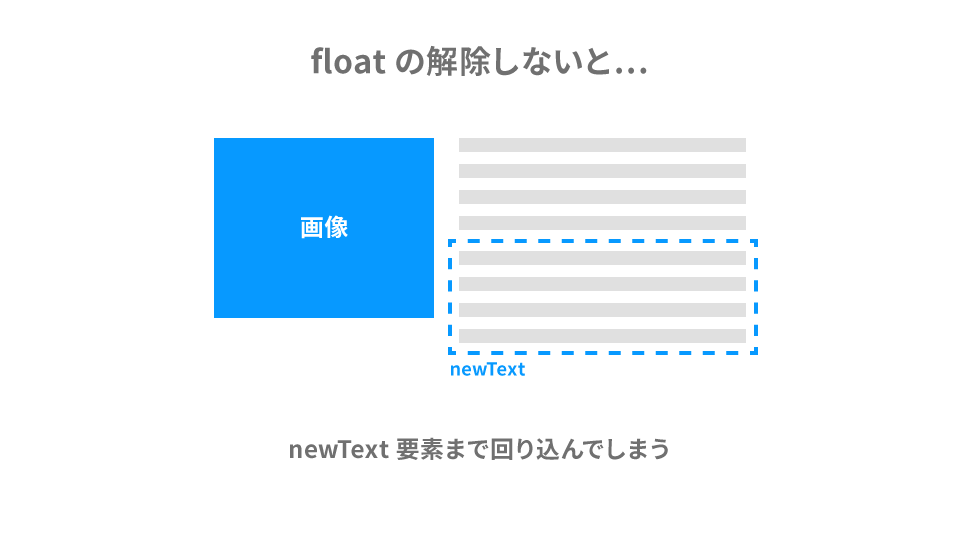
section要素の高さにfloatプロパティで浮いている画像の高さは算入されません。つまり、section要素の高さは.text要素の高さしか確保できないのです。そのため、引き続き回り込める空間があるので、後側のp.newText要素も回り込んでします。
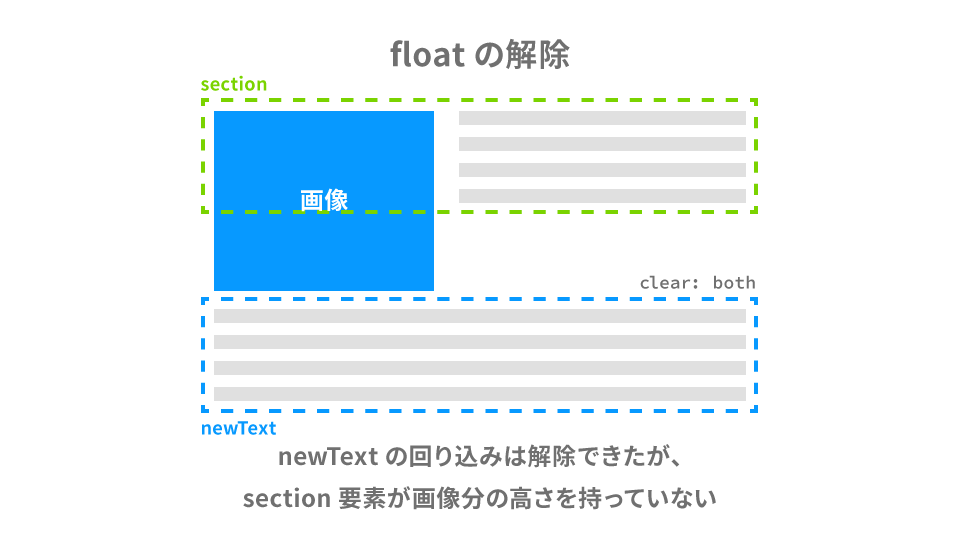
これを回避するにはfloatプロパティの回り込みを終了させるclearプロパティを使います。clearプロパティを回り込ませたくない要素に適用します。こうすることで回り込みは終了し、画像の下に新たにブロックが作られます。
<section class="section">
  <div class="image">
    <img src="./images/demo_image.jpg"/>
  </div>
  <p class="text">...</p>
</section>
<!-- ★追加したテキスト要素 -->
<p class="newText clear">...</p>
.clear {
  clear: both;
}
このclearプロパティの値にはleft、right、bothの3つがあります。それぞれ左floatの解除、右floatの解除、左右両側floatの解除になります。
これでfloatプロパティの解除はできるのですが、依然としてsection要素の高さは確保されていません。テキストと画像のエリアに背景色を適用したい場合など不便です。clearプロパティも次の要素につけないといけないのがやや面倒で、次の要素が不確定な場合など厄介です。
そこでクリア・フィックスと呼ばれる手法があります。これを使えばsection要素だけで、しかも高さ問題も解決できます。
<section class="section clearFix">
  <div class="image">
    <img src="./images/demo_image.jpg"/>
  </div>
  <p class="text">...</p>
</section>
<!-- ★追加したテキスト要素 -->
<p class="newText">...</p>
.clearFix:after {
  content: "";
  display: block;
  clear: both;
}
clearFixという名のユーティリティクラスを新たに作りました。このクラスをfloatを使っている親要素に追加します。仕組みとしては:afterを使ってfloatの親要素直後に疑似要素を挿入し、その中でclear: bothを適用します。高さは0なので見た目には影響せず、floatを使っている親要素にclearFixクラスを付与すれば解除できるので便利です。
欠点としてfloat解除のために:after疑似要素を使ってしまっているので、新たに:after疑似要素を追加できない点です。
しかし、現代には同じことができ、欠点を克服したより便利なプロパティが存在します。
display: flow-root
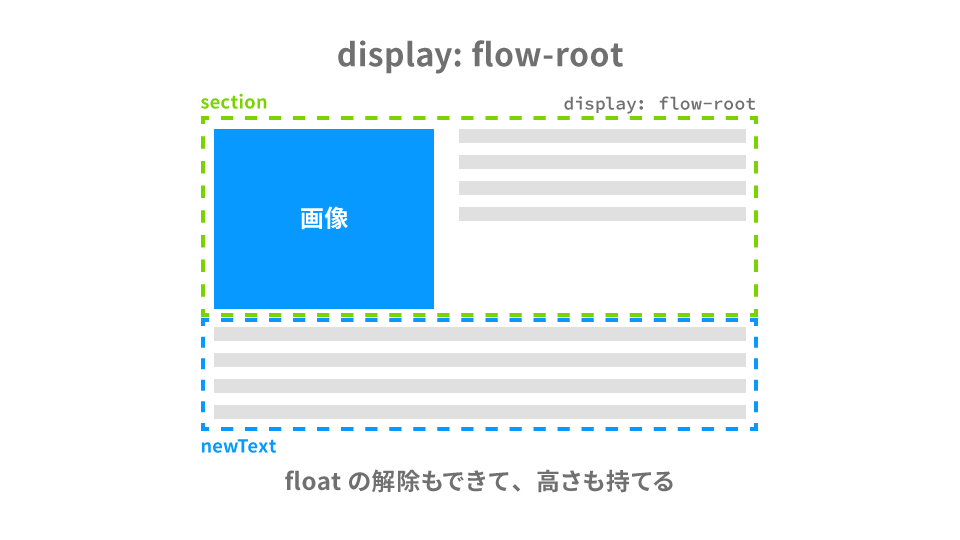
display: flow-rootを使うとfloatプロパティの影響をその要素の中に閉じ込めておけるので、後ろの要素が回り込む挙動を防げます。高さもfloat要素を含んだ高さを確保できるので、背景色をつけたい場合も問題ありません。
上記のHTMLでは、親のsection要素に適用します。
<!-- 親要素 -->
<section class="section flowRoot">
  <div class="image">
    <img src="./images/demo_image.jpg"/>
  </div>
  <p class="text">...</p>
</section>
<!-- 周り込みを防ぎたい要素 -->
<p class="newText">...</p>
/* floatを使っている親に指定する */
.flowRoot {
  display: flow-root;
}

.image {
  float: left;
  margin-right:16px;
}
使い方はいたって簡単で、floatプロパティを内包する親要素にdisplay: flow-rootを適用するだけです。後ろの要素にclearプロパティを適用する必要もありません。適切にこのプロパティを与えることでfloatプロパティによる影響を最小限に抑えられます。
ただし、IE 11や旧Edgeはdisplay: flow-rootをサポートしていないので、古いブラウザをサポートしたい場合は引き続きクリア・フィックスを使う必要があります。
まとめ
かつてのウェブサイトの多くはfloatプロパティの特性を利用して横並びレイアウトに用いていました。現代ではFlexboxやCSS Gridなど便利な機能があるので、floatレイアウトは限定的になりました。新聞のような文字が回り込むレイアウトをするためだけにfloatプロパティを使うのがいいでしょう。