料金表のレイアウト
料金表のような表組みレイアウトがあります。表組みそれ自体は<table>タグを使って組み立てれば良いですが、レスポンシブとの兼ね合いでレイアウトが問題になることが多いです。
スマートフォンなどモバイル端末では、画面の横幅が狭いため、表組みレイアウトがおさまらないことは珍しくありません。
ここでは、レスポンシブで表組みレイアウトの対策方法を解説します。
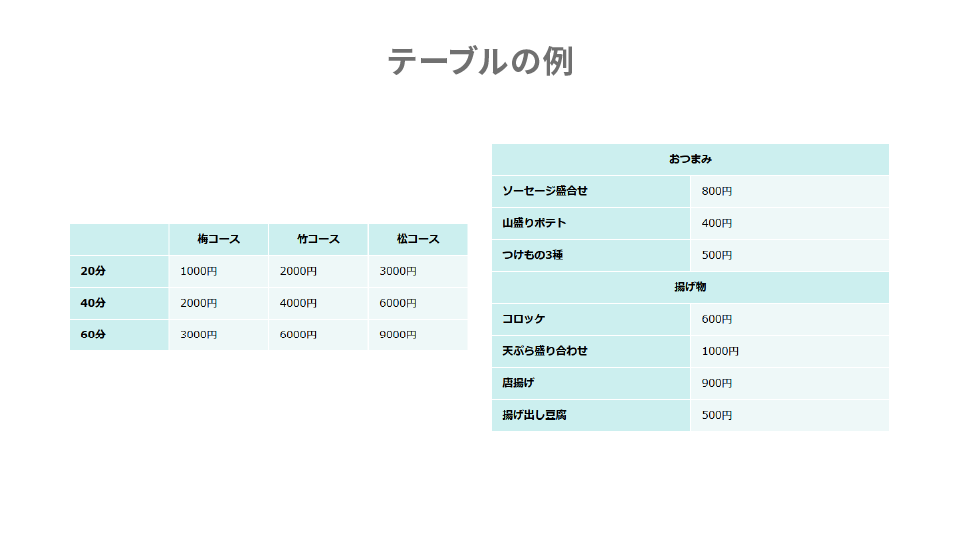
表組みとレスポンシブの兼ね合い
表組みはレスポンシブと対立することの多いレイアウトです。というのも、表が縦と横の2軸を持ったデータは、性質上それなりの横幅を必要としがちだからです。レスポンシブ対応の手法として、縦に並べるというのがありますが、縦横方向に情報を持っている表には相性が悪いです。
レスポンシブ対応の2つの対策を紹介します。
- ①縦に分解する
- ②テーブルの横スクロール
①の「縦に分解する」方式は横軸方向がメインの表に適用できます。一方で複雑な表は分解できません。その場合は②の「テーブルの横スクロール」で対応します。
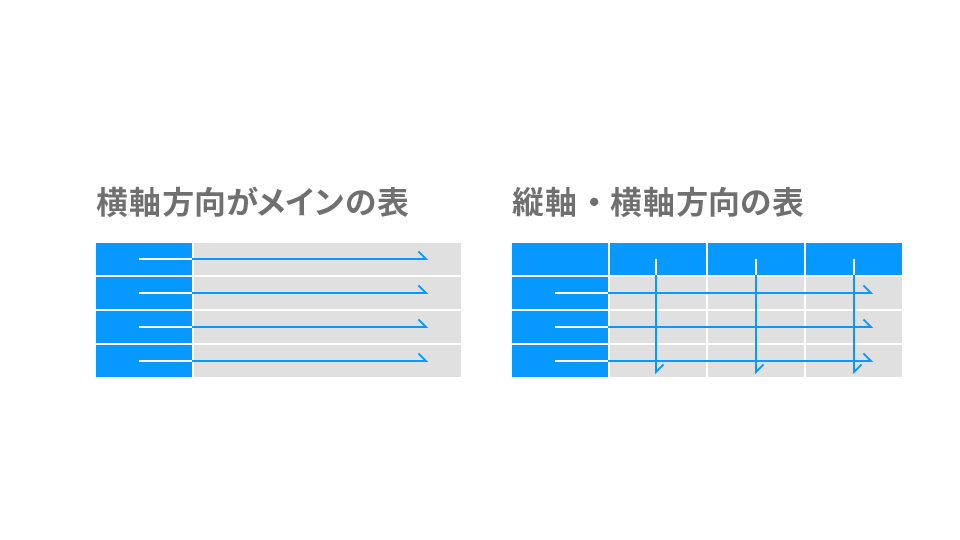
それぞれを具体例を挙げながら説明します。
縦に分解する
料理店のウェブサイトを思い浮かべてください。お店で提供する「料理メニュー」と「料金」からなるテーブルを例に説明します。HTMLは次のとおりです。
<table class="price_table1">
  <tbody>
  <tr>
    <th colspan="2" class="category">おつまみ</th>
  </tr>
  <tr>
    <th scope="row">ソーセージ盛合せ</th>
    <td>800円</td>
  </tr>
  <tr>...</tr>
  <tr>...</tr>
  <tr>
    <th colspan="2" class="category">揚げ物</th>
  </tr>
  <tr>
    <th scope="row">コロッケ</th>
    <td>600円</td>
  </tr>
  <tr>...</tr>
  <tr>...</tr>
  <tr>...</tr>
  </tbody>
</table>
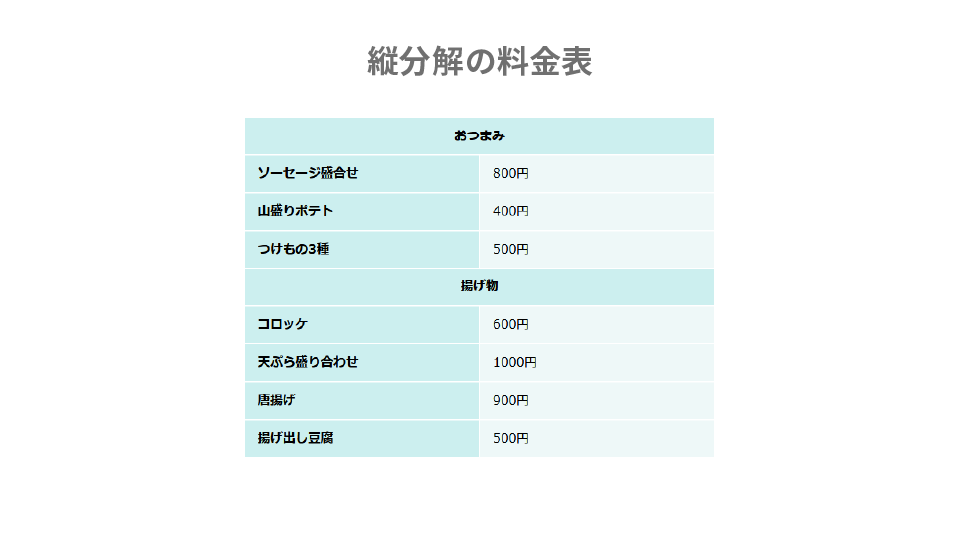
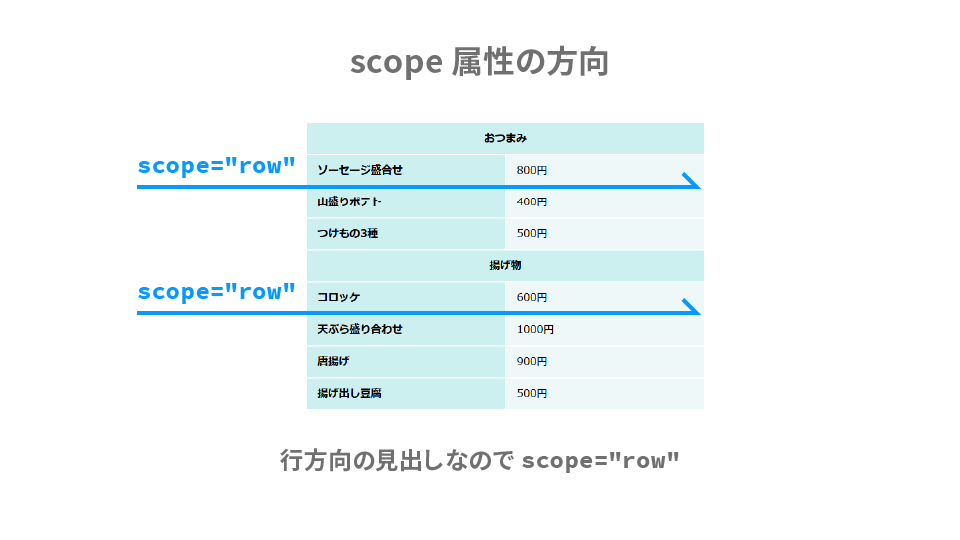
.category要素が2列分の幅を持ち、その下に各料理名と料金が対応した料金表があります。料理名にはscope属性を持ち、そのセル見出しが行・列どちらの方向に対して定義しているかを示します。今回は行方向なのでscope="row"としています。
モバイル対応のテクニックとして、メディアクエリーで<th>、<td>タグをdisplay: blockで上書きし、ブロックとしてレイアウトします。
@media (max-width: 768px) {
  table, tbody, tr, th, td {
    display: block;
    width: 100%;
  }
}
<tr>タグなどはデフォルトでdisplay: table-rowプロパティが適用されており、通常のブロックのように並べるにはそれらをキャンセルする必要があります。すべてdisplay: blockに上書きすることで、縦にレイアウトできます。
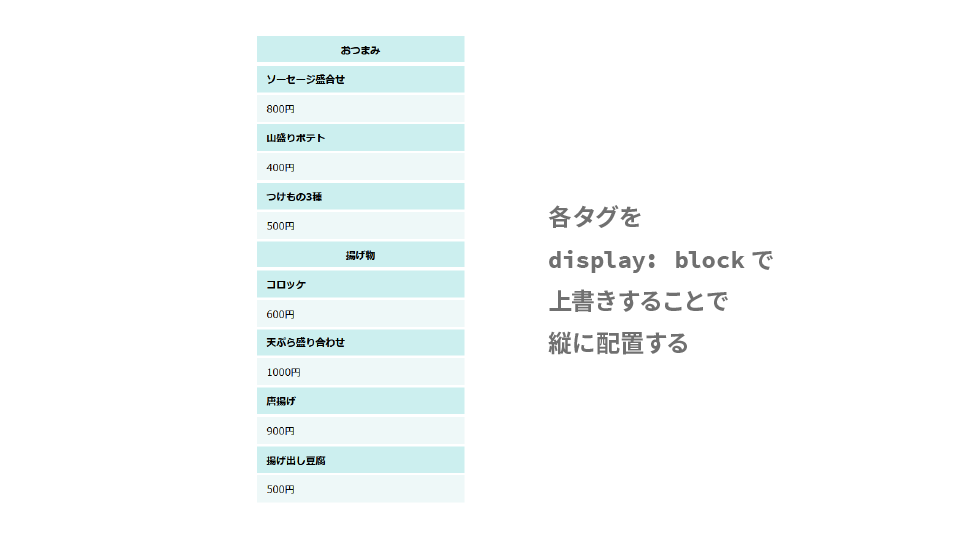
もともとは水平方向に配置されていた「料理名」→「料金」の並びを、垂直方向にした形です。シンプルな表は縦方向に分解・再配置しやすいので、活用してみましょう。
表内横スクロール
前例では表を縦方向に分解することでレスポンシブ対応していましたが、縦と横の両軸がある表組みでは分解できません。
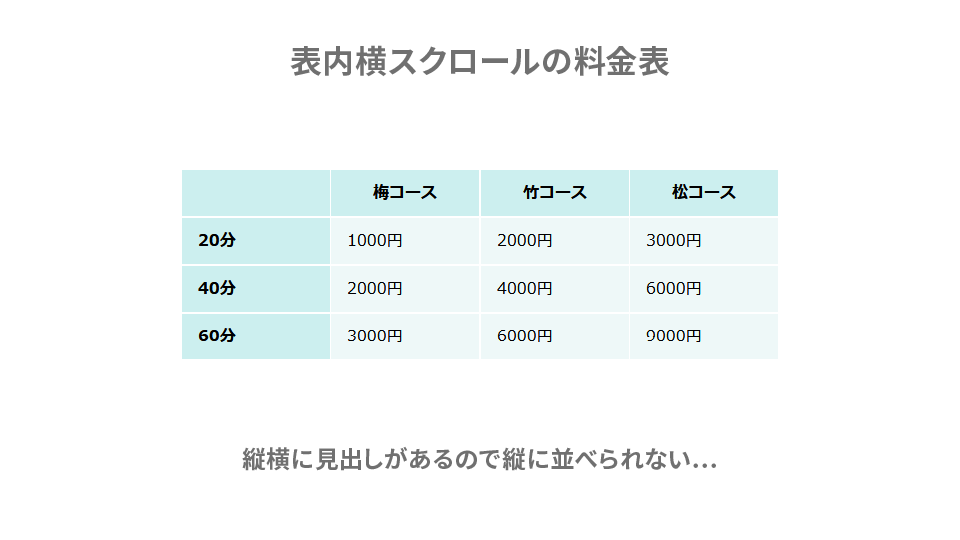
このケースでは表を横スクロールできるようにしましょう。次のHTMLは上図の表組みを再現したものです。
<div class="tableWrapper">
  <table class="price_table2">
    <thead>
      <tr>
        <th></th>
        <th scope="col" class="course">梅コース</th>
        <th scope="col" class="course">竹コース</th>
        <th scope="col" class="course">松コース</th>
      </tr>
    </thead>
    <tbody>
      <tr>
        <th scope="row">20分</th>
        <td>1000円</td>
        <td>2000円</td>
        <td>3000円</td>
      </tr>
      <tr>
        <th scope="row">40分</th>
        <td>2000円</td>
        <td>4000円</td>
        <td>6000円</td>
      </tr>
      <tr>
        <th scope="row">60分</th>
        <td>3000円</td>
        <td>6000円</td>
        <td>9000円</td>
      </tr>
    </tbody>
  </table>
</div>
今回は縦方向にも見出しがあるので、<thead>内の<th>タグにはscope="col"も付与しています。これを縦に分解しようとすると、コース情報がうまく収まらないので分解できません。そのため、表組みはそのまま、横スクロールできるようにします。
<table>タグ全体をdiv.tableWrapperという要素で囲っています。この要素にモバイル表示時にはスクロールできるようにします。
@media (max-width: 768px) {
  .tableWrapper {
    width: 100%;
    overflow-x: scroll;
  }
}
囲ったラッパー要素は横幅100%で制限し、その代わりはみ出た分はoverflow-xで横スクロールできるようにしています。ただし、パッと見で横スクロールできるか分かりづらい場合もあるので、その旨を表示するなどのデザイン側の工夫は必要かもしれません。
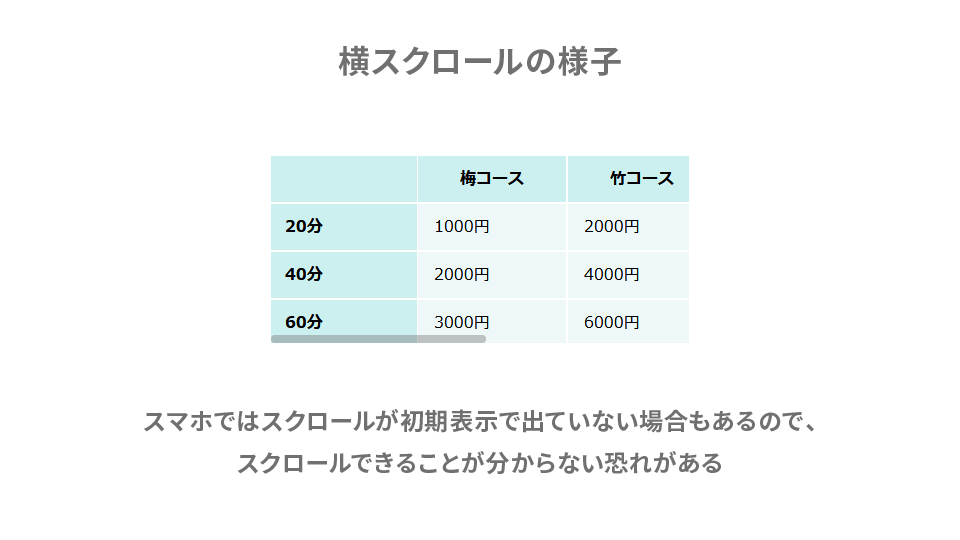
まとめ
このレッスンでは表組みレイアウトをレスポンシブと折り合いをつけるか、というテクニックを学びました。横軸だけの簡単な表であれば、display: blockで上書きして分解できます。
縦横の軸の表は分解が難しいのでoverflow: scroll-xで横方向のスクロールで対応しました。
モバイルファーストの時代にもなっているので、デザイン段階からスマートフォン表示時の表示も考えた上で表をデザインすることも大事です。