追従するサイドバーのレイアウト
スクロールに追従するサイドバーを題材に説明します。 メディア系のウェブサイトで、本文の右側に記事内の見出し一覧が表示されているレイアウトを見たことはないでしょいうか。
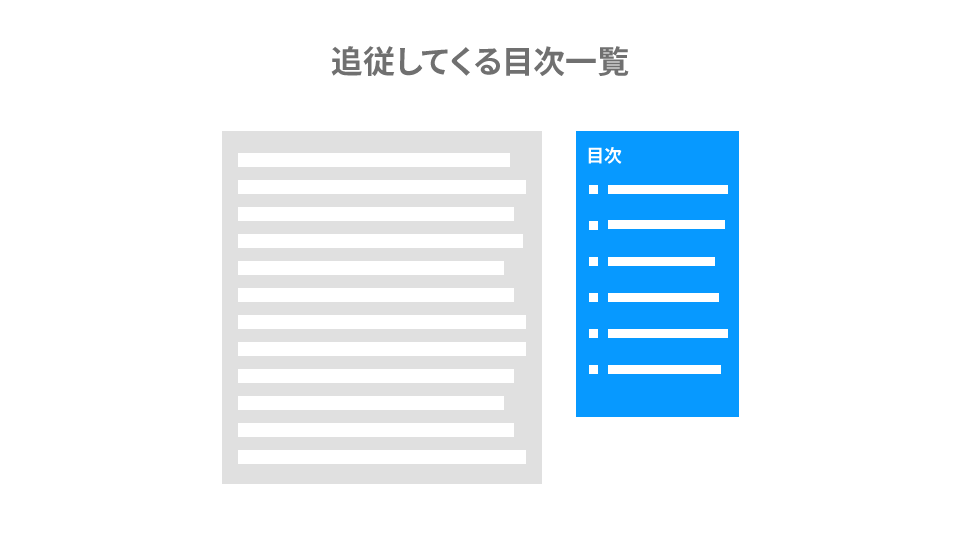
このサイドバーはスクロールしても常に表示させておくことができます。サイドバーを常時見えるようにすることで、ユーザーがサイドバーの場所を見失うことを避ける効果が見込めます。
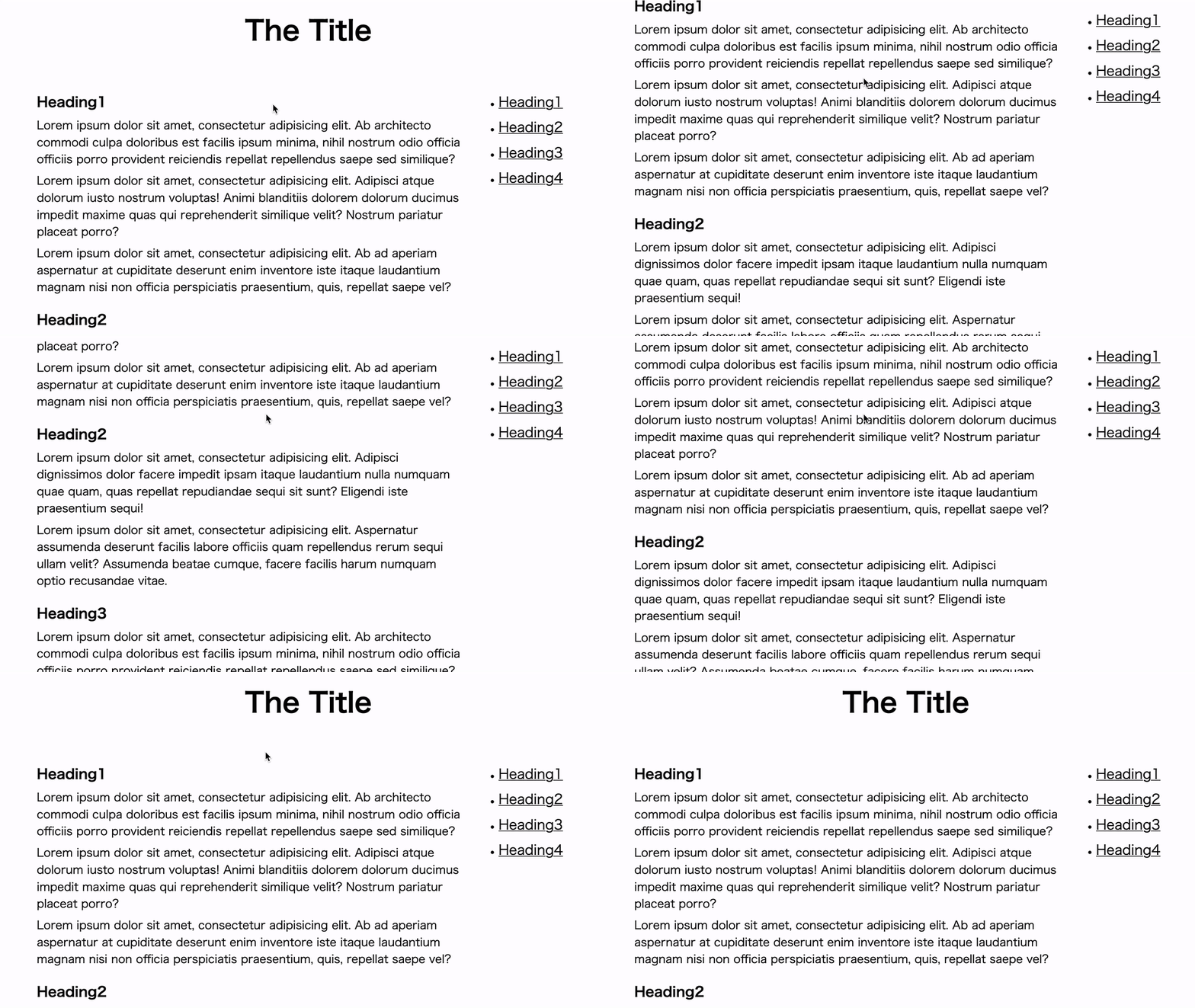
この挙動はpositionプロパティのsticky値で実現します。以下、作り方を解説します。
position: stickyでついてくるサイドバー
スクロールに応じて追従していくる要素を見るとposition: fixedを思い浮かべますが、position: stickyというプロパティは発展させたものになります。
position: stickyは、親要素内でスクロールが発生していて、特定の位置まで来るとposition: fixedのように画面にくっつく挙動をします。
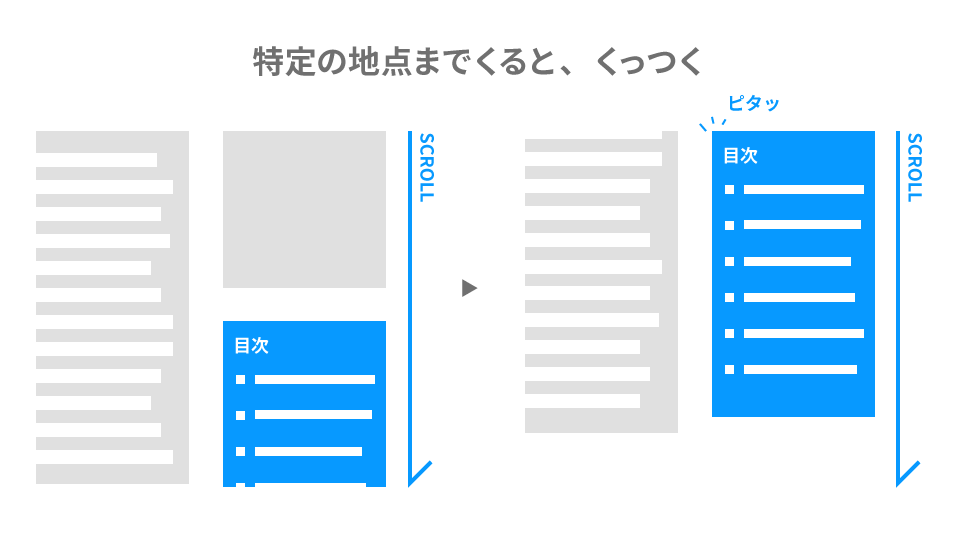
position: stickyを利用するとスクロールすると頭にくっついてくるサイドバーが実現できます。次のHTMLではサイドバーに「見出し一覧」をまとめたレイアウトを用意してみます。
<div class="contentsWrapper">
  <div class="contents">
    <h2 id="heading1">Heading1</h2>
    <p>...</p>
    <p>...</p>
    <p>...</p>
    <h2 id="heading2">Heading2</h2>
    <p>...</p>
    <p>...</p>
    <h2 id="heading3">Heading3</h2>
    <p>...</p>
    <p>...</p>
    <p>...</p>
    <h2 id="heading4">Heading4</h2>
    <p>...</p>
    <p>...</p>
  </div>
  <div class="indexArea">
    <nav class="indexList">
      <ul>
        <li><a href="#heading1">Heading1</a></li>
        <li><a href="#heading2">Heading2</a></li>
        <li><a href="#heading3">Heading3</a></li>
        <li><a href="#heading4">Heading4</a></li>
      </ul>
    </nav>
  </div>
</div>
.contentsWrapper {
  display: flex;
}

.contents {
  width: 760px;
  margin-right: 40px;
}

.indexArea {
  width: 160px;
}

.indexList {
  position: sticky;
  top: 0;
  padding: 24px 16px;
}
コンテンツ部分と目次一覧の部分をそれぞれ760px、160pxの横幅としています。div.indexArea要素がstickyの親要素になり、この範囲を動くことになります。
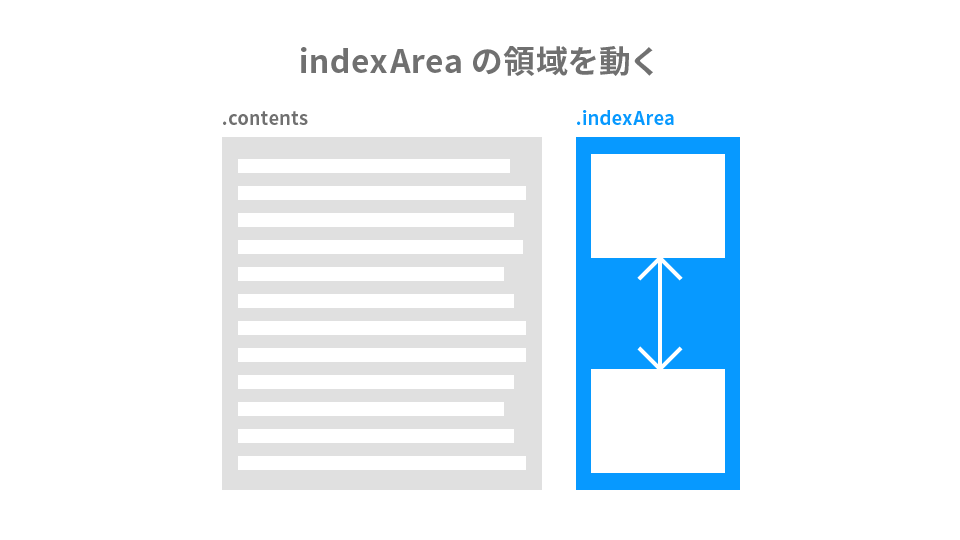
.indexListにはposition: stickyを適用し、topの値は0にしています。topの値がウィンドウからのオフセット値になります。今回は0なので、.indexListがウィンドウ上端に達したらくっつくという挙動です。なお、topの値を入力しないと動作しないので注意ください。
画面上端と文字の余白はpaddingで指定します。
こうすることで、はじめはタイトル下のコンテンツの開始位置にあり、コンテンツ中は常に右側に表示される目次一覧の完成です。
ただし、IE 11はこの値stickyに対応していないので、古いブラウザでは利用できません。
まとめ
postion: stickyを活用すると、特定の範囲で追従できる要素が実装できます。画面内で常時見えるようにすることで、使い勝手をよくできる場面があるでしょう。活用しましょう。