ヘッダーとハンバーガーボタン
ヘッダーのレスポンシブ対応の基本形を解説します。デスクトップ表示時にはメニューが展開され、モバイル表示時にはハンバーガーボタンに格納されるデザインを題材にします。
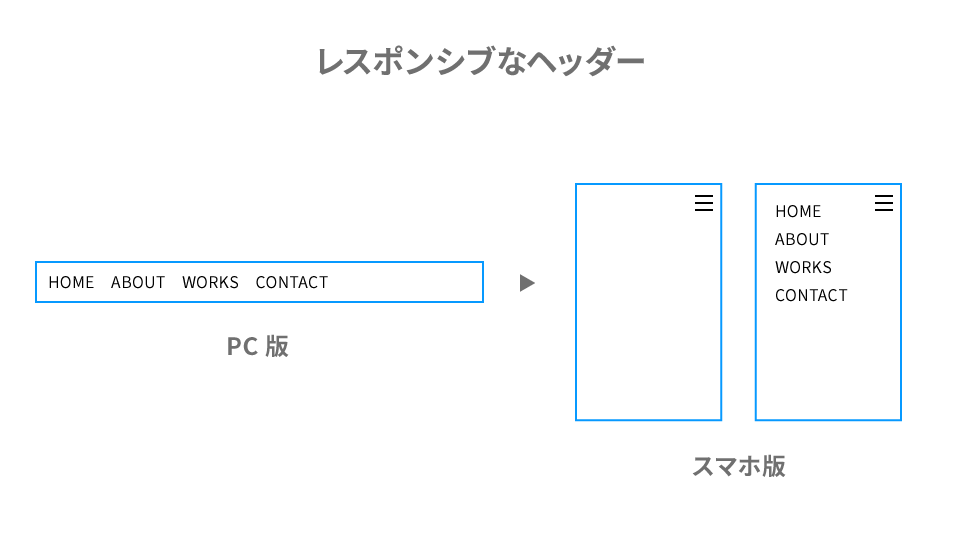
※ハンバーガーボタンの制御のJavaScriptの記述については本解説では割愛しています。
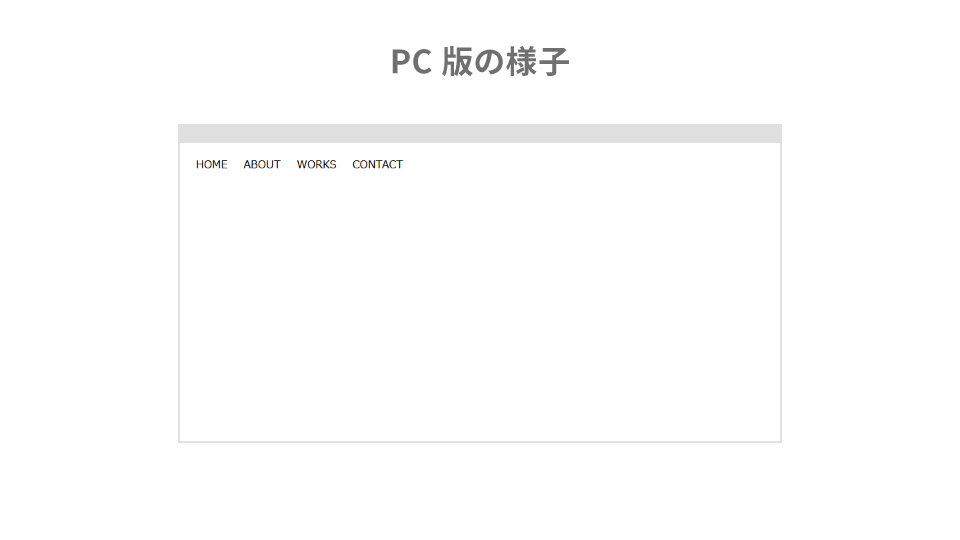
デスクトップ表示時レイアウト
ウェブサイトのナビテーションとして、水平方向にリンクを並べます。今回のHTMLは次の通りです。
<header>
  <button class="hamburgerButton">
    <img src="./images/btn_humberger.png" alt="MENU" width="34" height="30" />
  </button>
  <nav class="navigation">
    <ul class="navigationList">
      <li class="navigationItem">
        <a href="#" class="link">HOME</a>
      </li>
      <li class="navigationItem">
        <a href="#" class="link">ABOUT</a>
      </li>
      <li class="navigationItem">
        <a href="#" class="link">WORKS</a>
      </li>
      <li class="navigationItem">
        <a href="#" class="link">CONTACT</a>
      </li>
    </ul>
  </nav>
</header>
nav.navigationList要素はデスクトップ表示時は横並びなっているのでFlexboxで配置します。
.navigationList {
  display: flex; /* 横並びにする */
  align-items: center;
  height: 72px;
  padding: 0 24px;
}

.navigationItem {
  list-style: none;
  margin-right: 24px;
}
左右に24pxの余白をもうけ、高さは72pxに指定しています。各ナビゲーション要素は間を空けるため、margin-right: 24pxでずつ余白をつけています。
ハンバーガーボタンはデスクトップ表示時では不要なので非表示にしておきましょう。
.hamburgerButton {
  display: none; /* 非表示にする */
  border: none;
  cursor: pointer;
}
ついでに<button>タグのデフォルトのボーダースタイルなどもオフにしました。
/* buttonタグのデフォルトスタイルを変更 */
button {
  border: none;
  cursor: pointer;
}
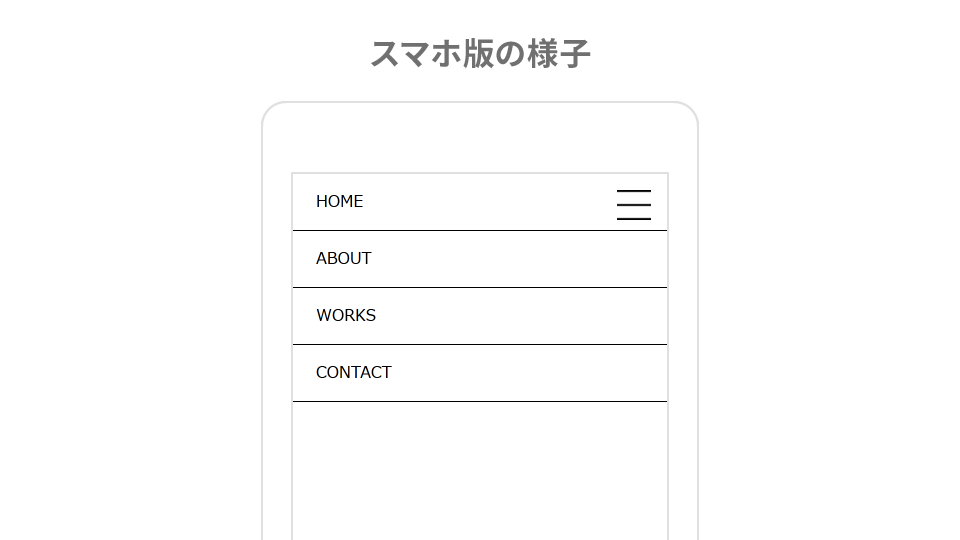
モバイル表示時のレイアウト
モバイル表示時はメディアクエリーを用いて768px以下で適用されるようにします。
@media (max-width: 768px) {
  .navigation {
    display: none; /* 初期状態では非表示 */
  }

  .navigation.active {
    display: block; /* アクティブ時に表示 */
  }

  .navigationList {
    display: block; /* 縦並びにする */
    height: auto;
    padding: 0;
    border-bottom: none;
  }

  .navigationItem {
    margin-right: 0;
    border-bottom: 1px solid #000000;
  }

  .link {
    display: block;
    padding: 16px 24px; /* タップエリアを広げるため */
  }

  .hamburgerButton {
    display: block;
    position: fixed;
    top: 16px;
    right: 16px;
  }
}
初期状態ではナビゲーション全体は非表示したいのでnav.navigation要素はdisplay: noneにします。.activeクラス名があるときはdisplay: blockにしていますが、これはJavaScriptなどでクラス名を付け替えて表示・非表示を切り替えるためです。
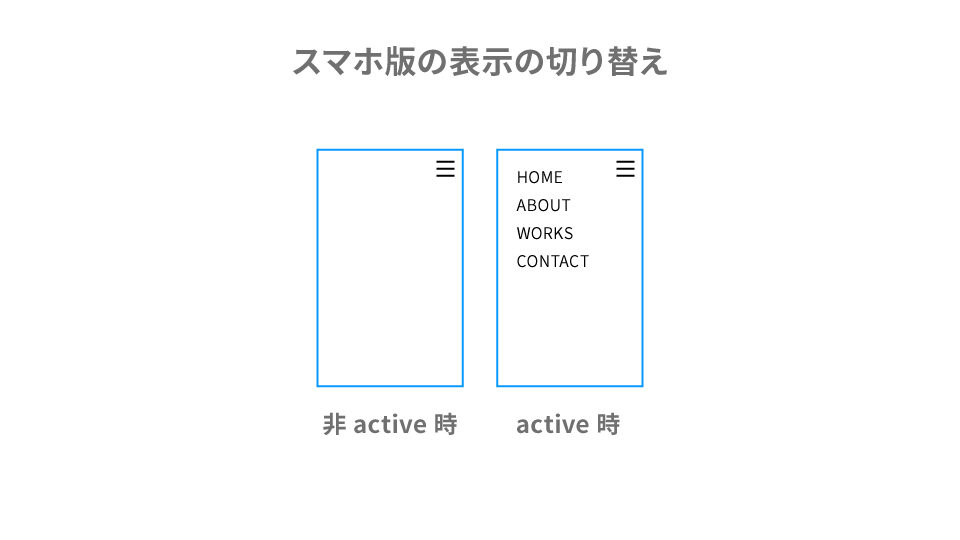
モバイル表示時ではナビゲーションは縦に並ぶので、.navigationList要素のdisplayプロパティの値をblockにします。また、左右の余白は不要なのでpadding: 0にします。.navigationItem要素の右余白も不要なのでmargin-right: 0にしています。
<a>タグである.link要素はブロック要素にして、余白を大きくとっています。リンクがタップできるエリアを広く取るためです。リンクエリアが文字だけでなくボーダーの内側全体に広がることでユーザビリティー(タップしやすさ)を向上させています。
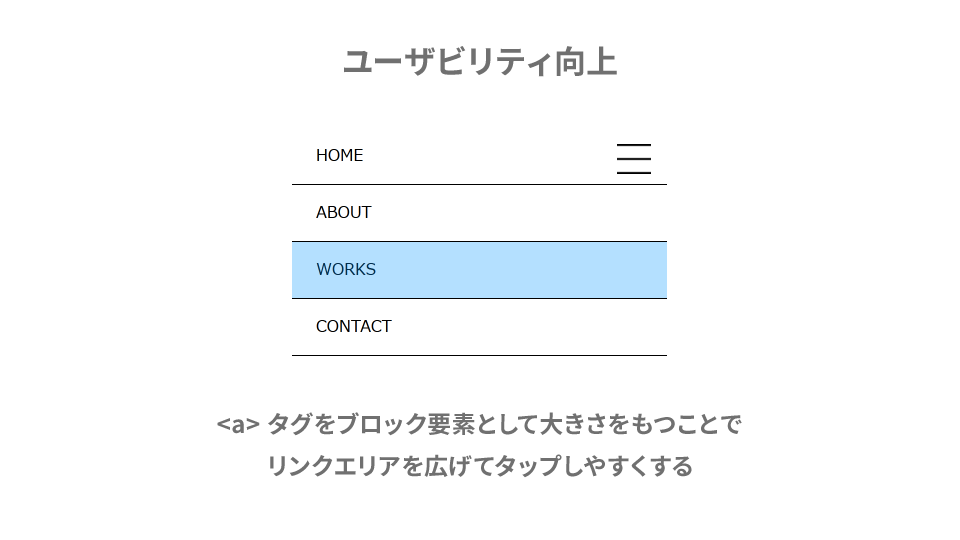
.hamburgerButtonは画面固定したいので、position: fixedで右上に配置しています。ハンバーガーボタンの位置はデザインに応じてプロパティを調整しましょう。
これで、レスポンシブ対応したヘッダーの完成です。ここで紹介したのは基本形なので、多彩なデザインやアニメーションの追加などに応用できます。
まとめ
デスクトップとモバイル表示時のCSSの切り替えはメディアクエリーを使って書き分けました。デスクトップ表示時ではdisplay: flexを使い、モバイル表示時ではdisplay: blockに書き換えています。
モバイル表示時では<a>タグにpaddingプロパティを使って領域を持たせることでタップ範囲の拡大を行いました。
デスクトップとモバイルでまったく異なるレイアウトになりますが、メディアクエリーを使うことで2通りのレイアウトを1つのHTMLで実現できます。