お問い合わせフォームレイアウト
フォームのレイアウトとしてCSS Gridの使いどころを解説します。ラベル名と入力欄が並んでいる次のレイアウトを題材とします。
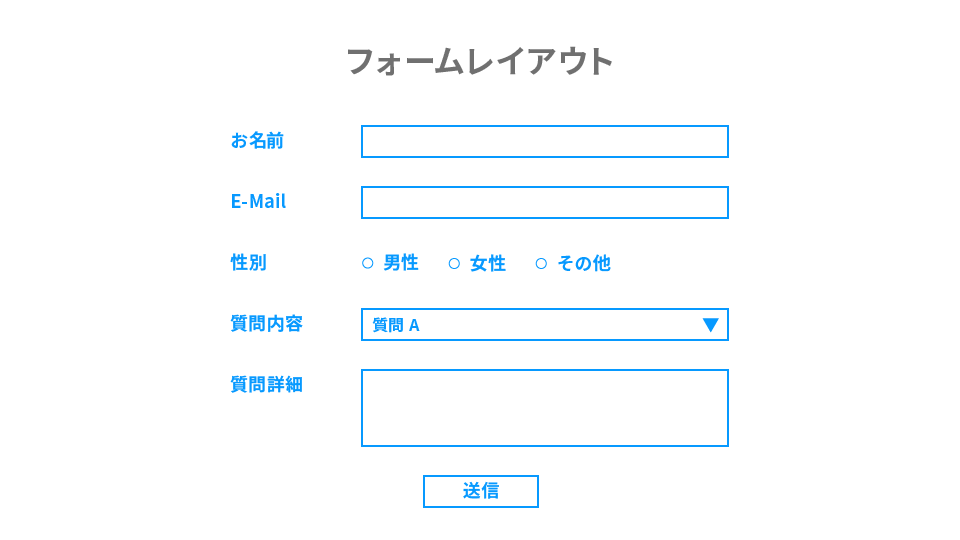
フォーム全体のレイアウト
具体的には次のようなHTMLになります。 画面内のパーツが多いのでコードが長めですが、ラベルと入力欄の組み合わせを繰り返しているので構造は単純です。
次のコードでは<label>タグのなかに<input>タグを内包しています。内包することでクリッカブルエリアの拡大などのユーザビリティー向上を図れます。
<div class="wrapper">
  <form action="#" class="form">
    <label class="formItem">
      <span class="labelName">お名前</span>
      <input type="text" />
    </label>
    <label class="formItem">
      <span class="labelName">E-Mail</span>
      <input type="email" />
    </label>
    <div class="formItem">
      <span class="labelName">性別</span>
      <div class="radioButtonWrapper">
        <label for="male">
          <input type="radio" id="male" name="sex" value="男性" />
          男性
        </label>
        <label for="female">
          <input type="radio" id="female" name="sex" value="女性" />
          女性
        </label>
        <label for="others">
          <input type="radio" id="others" name="sex" value="その他" />
          その他
        </label>
      </div>
    </div>

    <label class="formItem">
      <span class="labelName">質問内容</span>
      <select name="inquiry">
        <option>質問A</option>
        <option>質問B</option>
        <option>質問C</option>
      </select>
    </label>
    <label for="detail" class="formItem">
      <span class="labelName">詳細内容</span>
      <textarea name="detail" id="detail" cols="30" rows="10"></textarea>
    </label>
    <button class="submitButton">送信</button>
  </form>
</div>
かつては<table>タグなどの表組みを使って実装することもありましたが、上述の<label>タグに<input>タグを内包する仕組みを<table>タグで実現するのは難しいです。今の時代はCSS Gridがあるので活用します。
.form要素にCSS Gridを適用し、100pxと1fr幅の2列のグリッドを作ります。行方向は今後増えることもあるので、分割せず成り行きで流し込みます。
.form {
  display: grid;
  grid-template-columns: 100px 1fr;
  gap: 60px 30px;
}
しかし、このままだと直下のlabel.formItem要素がグリッド状に並んでしまい、ラベルと入力欄がグリッドになりません。そこで、label.formItem要素にdisplay: contentsを適用し、あたかも要素がないかのように振る舞わせます。
display: contentsはCSS Gridと組み合わせると効果を発揮する値です。
.formItem {
  display: contents;
}
こうすることで、CSS Gridの対象からlabel.formItemの階層を飛ばして認識させられます。グリッドに並べる要素として.labelName要素や<input>タグが対象になります。
これらの要素にグリッド配置の指定はしていないので、自動的に左から右へ配置されていきます。
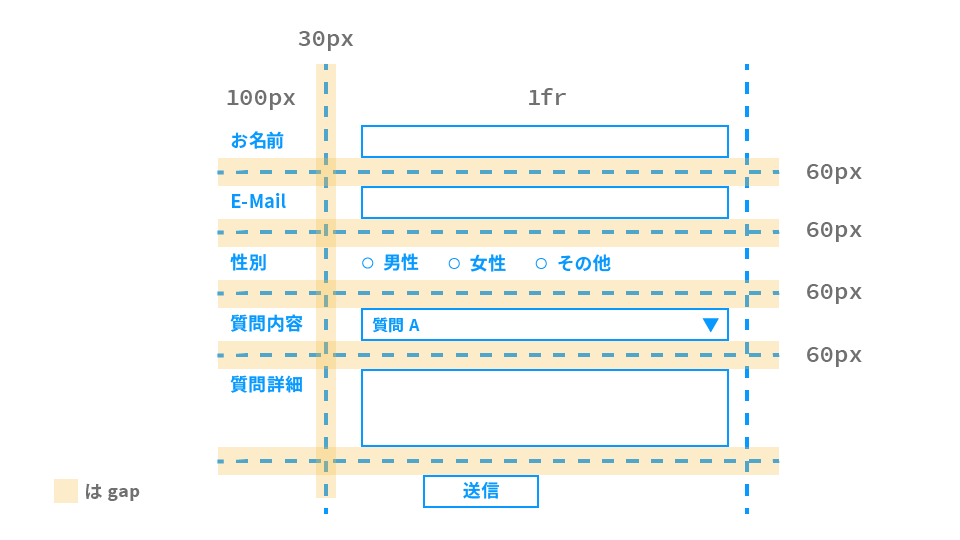
性別欄のところは複数のラジオボタンがあるので、.radioButtonWrapperというラッパー要素でくるんでいます。
送信ボタンの配置
送信ボタンはそのままだと左側、ラベル名と同じ位置になりますがデザインに沿って全体の中央に配置したいです。送信ボタンのグリッド領域は2列分にします。
.submitButton {
  grid-column: 1 / 3;
  margin: 0 auto;
}
grid-columnで列番号1~3を指定することで送信ボタンの配置領域は2つ分に拡大しました。それをmargin: 0 autoで中央寄せにしています。
モバイル表示時の対策
モバイル表示時は縦に表示したいので、メディアクエリーと組み合わせて、グリッドを1列にしてしまいましょう。
@media (max-width: 768px) {
  .form {
    grid-template-columns: 1fr;
    gap: 10px 0;
    padding: 0 16px;
  }

  .submitButton {
    margin-top: 24px;
    grid-column: 1 / 2;
  }
}
すると、次のとおり縦に並んだ表示へ切り替えられます。.submitButtonは真ん中に来るようgrid-column: 1 / 2;を指定しています。CSS Gridはレスポンシブウェブデザインに効果的ですね。
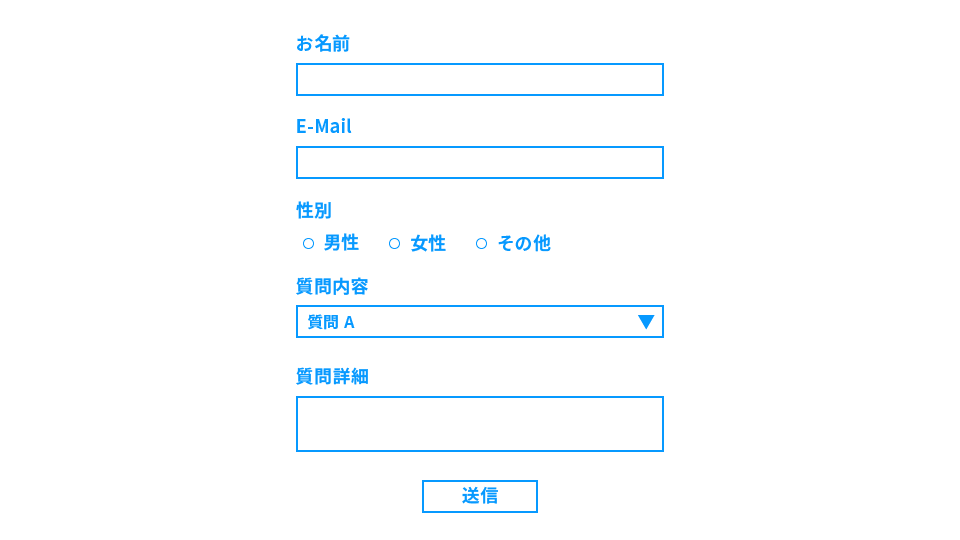
ラベルと入力欄の余白は別途margin-bottomプロパティなどで調整します。レスポンシブにも対応したフォームレイアウトの完成です。
まとめ
レイアウトにCSS Gridを使うことでフォーム欄の縦位置を揃えることやスマホ時のレイアウト変更も容易に行なえます。ぜひフォームレイアウトでCSS Gridを使ってみてください。