交互に配置されたレイアウト
次のような画像と説明が互い違いに並んだレイアウトを見たことはないでしょうか? 画像と文章説明が交互に配置されていることで、レイアウトが単調にならず視覚的な印象を高めることができます。
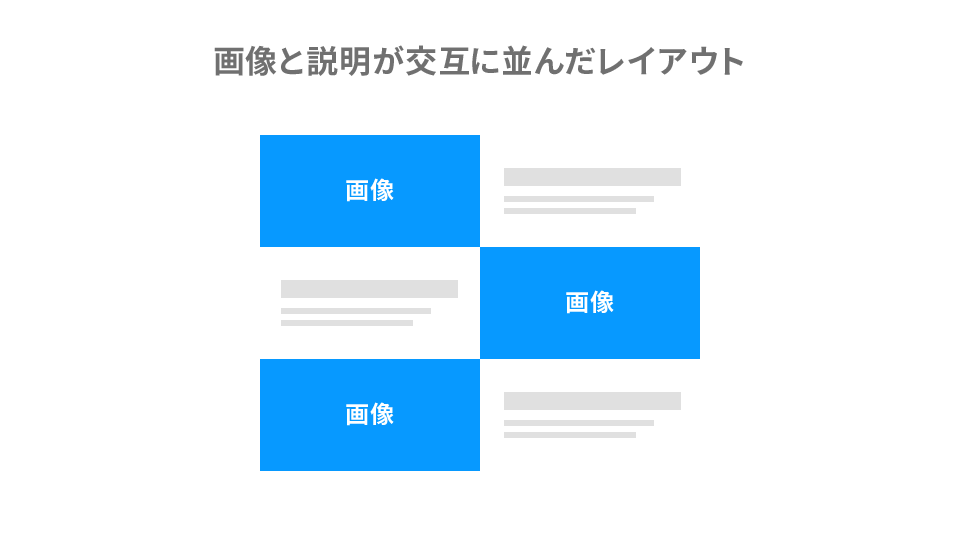
ただ、スマートフォンなどモバイル端末では画面の横幅が狭い場合に、このレイアウトが適していない場合があります。
デスクトップでは交互に並んでいましたが、モバイルでは次のように「画像」の次に「説明」といった順番にしたいこともあるでしょう。
▼モバイルでのレイアウト
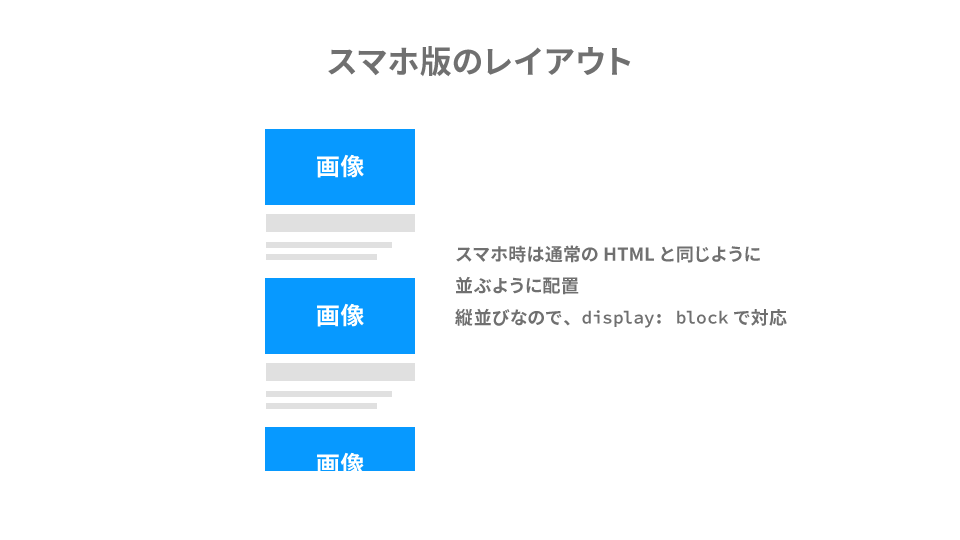
そんなレイアウトの変更もFlexboxを用いれば解決できます。本レッスンでは、デスクトップとモバイルで切り替わるレイアウト手法を解説します。
flex-directionを使って反転
HTMLとCSSは以下のように作ります。「サムネイル」と「説明」に相当するコードを繰り返していることがポイントです。
レイアウトに関係しない細かいコードは一部省略しています。
<section class="imageAndDescription">
  <!-- 画像エリア -->
  <div class="image">
    <img src="./images/demo_image.jpg" alt="デモ画像" width="400" height="267" />
  </div>
  <!-- 文章説明 -->
  <div class="description">
    <h1>...</h1>
    <p>...</p>
  </div>
</section>

<section class="imageAndDescription">
  <!-- 画像エリア -->
  <div class="image">
    <img src="./images/demo_image.jpg" alt="デモ画像" width="400" height="267" />
  </div>
  <!-- 文章説明 -->
  <div class="description">
    <h1>...</h1>
    <p>...</p>
  </div>
</section>

<section class="imageAndDescription">
  <!-- 画像エリア -->
  <div class="image">
    <img src="./images/demo_image.jpg" alt="デモ画像" width="400" height="267" />
  </div>
  <!-- 文章説明 -->
  <div class="description">
    <h1>...</h1>
    <p>...</p>
  </div>
</section>
.imageAndDescription {
  display: flex;
  align-items: center;
}
/* 画像エリア */
.image {
  width: 50%;
}
/* 文章説明 */
.description {
  width: 50%;
  padding: 40px 48px;
}
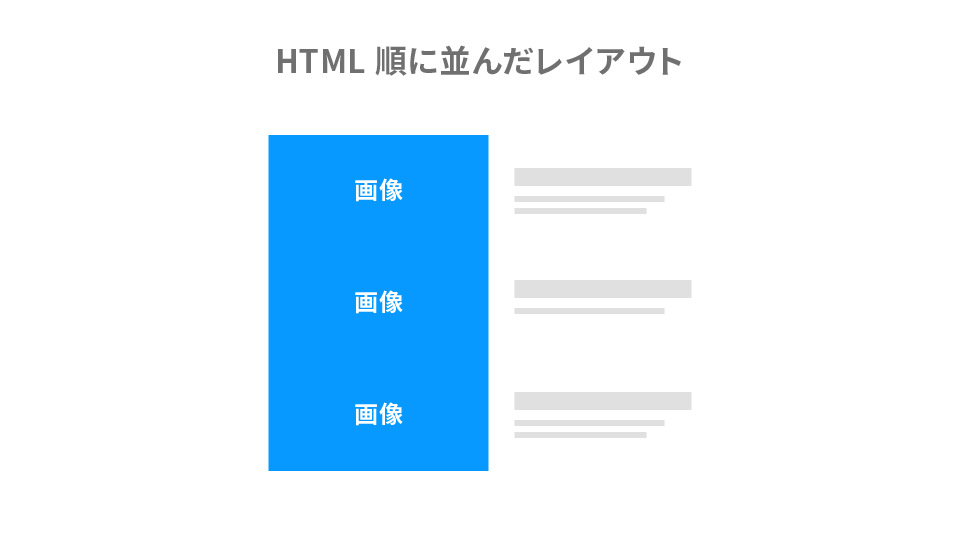
.imageAndDescription要素にdisplay: flexを適用し中の.image要素と.description要素を横並びしています。それぞれの要素の大きさは50%です。
見た目と違いHTMLは、画像と説明要素を交互には配置していません。HTMLはあくまで文書構造を定義するものなので、見た目にあわせて文書構造を変えるべきではありません。しかし、このままではすべてが右に説明、左に画像のならびになってしまいます。
では、どうやって交互にならべるかというと、次のCSSを使います。
.imageAndDescription {
  display: flex;
  align-items: center;
}

/* 偶数要素のみ反転させる */
.imageAndDescription:nth-child(even) {
  flex-direction: row-reverse;
}

/* 画像エリア */
.image {
  width: 50%;
}

/* 文章説明 */
.description {
  width: 50%;
  padding: 40px 48px;
}
flex-direction: row-reverseを使うことで右から左へ並べられます。そしてデザインでは偶数の時に画像と説明が逆転するので、擬似クラスの:nth-child(even)を使って偶数のときだけ適用されるようにしています。:nth-child()擬似クラスは()に数値を入れれば、その数値にマッチする要素にスタイルを適用できます。たとえば2n+1などnを使った関数を入れれば、条件にあう兄弟要素にスタイルを適用します(2n+1だと奇数の要素に適用されます)。今回は偶数なので:nth-child(2n)でもOKです。
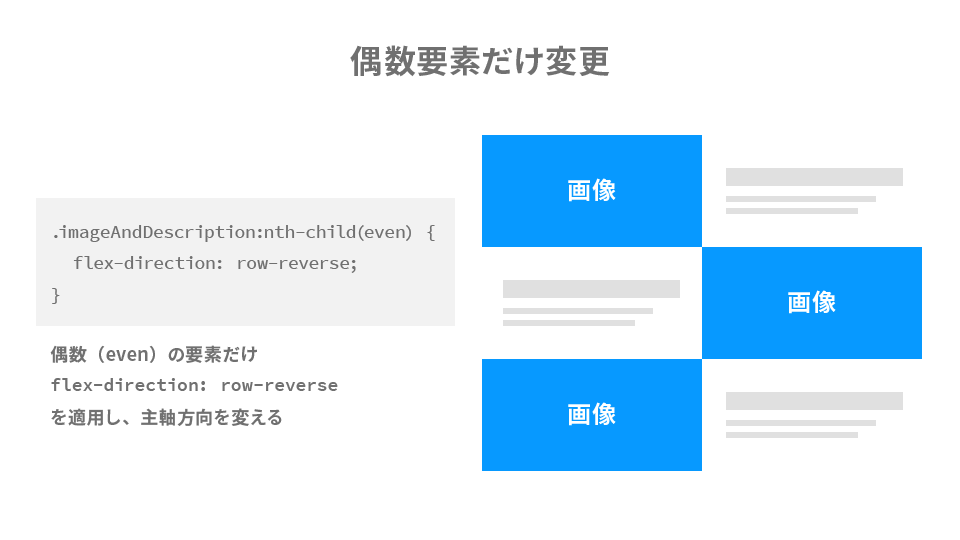
以上で、画像エリアと文章説明が交互に並ぶレイアウトができました。
モバイル対応
モバイル表示時は「画像エリア」→「文章説明」という順番に並べたいです。
モバイル表示時のスタイルはメディアクエリーを使って768px以下の時のスタイルを設定しましょう。「★モバイル対応の追加部分」のコードを確認ください。
.imageAndDescription {
  display: flex;
  align-items: center;
}

/* 偶数要素のみ反転させる */
.imageAndDescription:nth-child(even) {
  flex-direction: row-reverse;
}

/* 画像エリア */
.image {
  width: 50%;
}

/* 文章説明 */
.description {
  width: 50%;
  padding: 40px 48px;
}

/* ========================== */
/* ★モバイル対応の追加部分 */
/* ========================== */
@media (max-width: 768px) {
  .imageAndDescription {
    display: block;
  }

  .image {
    width: 100%;
  }

  .description {
    width: 100%;
  }
}
モバイル表示時はHTMLの記述順の通りに並べたいのでdisplay: flexをメディアクエリーで上書きしてdisplay: blockを適用します。半分のサイズにしていた画像と説明要素も幅いっぱいに伸びるようwidth: 100%を指定してあげます。
こうすることで、デスクトップ表示時は交互、モバイル表示時は縦に順に並ぶレイアウトを実装できます。
まとめ
このレッスンのポイントは以下になります。
- HTML構造は見た目にあわせず、論理的な順番を保つ
flex-directionでFlexboxの方向を変更できる:nth-child()疑似クラスを使って偶数要素だけに適用できる
これらを理解してFlexboxで交互レイアウトを実装しましょう。