アニメーションのパフォーマンスチューニング
※ このレッスンはオプションです。他のレッスンに比べてやや高度な内容を扱っています ※
Web Animations APIを含め、HTMLとCSSを使ったアニメーションにはパフォーマンスの問題がつきものです。 たとえばパーティクルの表現の場合、WebGLを使えば数千から数万の粒子を同時に描画できますが、HTMLとCSSの場合数百程度でパフォーマンスの問題が目立ち始めます。
このコースのレッスンでは、以下のような基本的な注意を守ることで、パフォーマンスが大きく悪化しないよう留意してきました。
- アニメーションさせるプロパティーはできる限り
transformとopacity(GPUによる高速な処理が期待できるもの)に限定する - アニメーションさせる要素やその子孫要素はできるだけシンプルな構造にして、
filterやbox-shadowのような複雑な装飾は用いない - 不要になったアニメーションは止める
- 不要になった要素は削除する
しかし、パーティクルのような負荷の高い演出では、これらの基本だけでは十分な性能を確保できないケースもあります。 このレッスンでは、前回のレッスンで作成したパーティクルアニメーションを題材に、パフォーマンスの調査や改善のポイントを学びます。
必要に応じて、改善前後のデモとソースコードも参照してください。
- 『パーティクルアニメーション(改善前)』のデモを表示
- デモの完全なソースコードはサンプルファイルの「particle」を参照してください
- 『パーティクルアニメーション(改善後)』のデモを表示
- デモの完全なソースコードはサンプルファイルの「particle_optimized」を参照してください
パフォーマンスを調査する
場当たり的な改善を行う前に、現状のパフォーマンスを調査しましょう。 Google ChromeやSafari、Firefoxといったモダンなブラウザーには、アニメーションを含むパフォーマンス分析のための優れたツールが内蔵されています。今回はChromeを使用して簡単に確認できる部分をみてみます。
Renderingパネルでレンダリングの負荷や状態をチェック
まず確認したいのがRenderingパネルです(表示されていない場合は開発者ツール右上の三点アイコンからメニューを開き、Mode Tools > Renderingを選びます)。
RenderingパネルからPaint flashingとFrame Rendering Stateにチェックを入れてみます。
このチェックにより、再レイアウト・再描画が頻発している場合や、GPUの負荷が高すぎるといった問題の検出ができます。
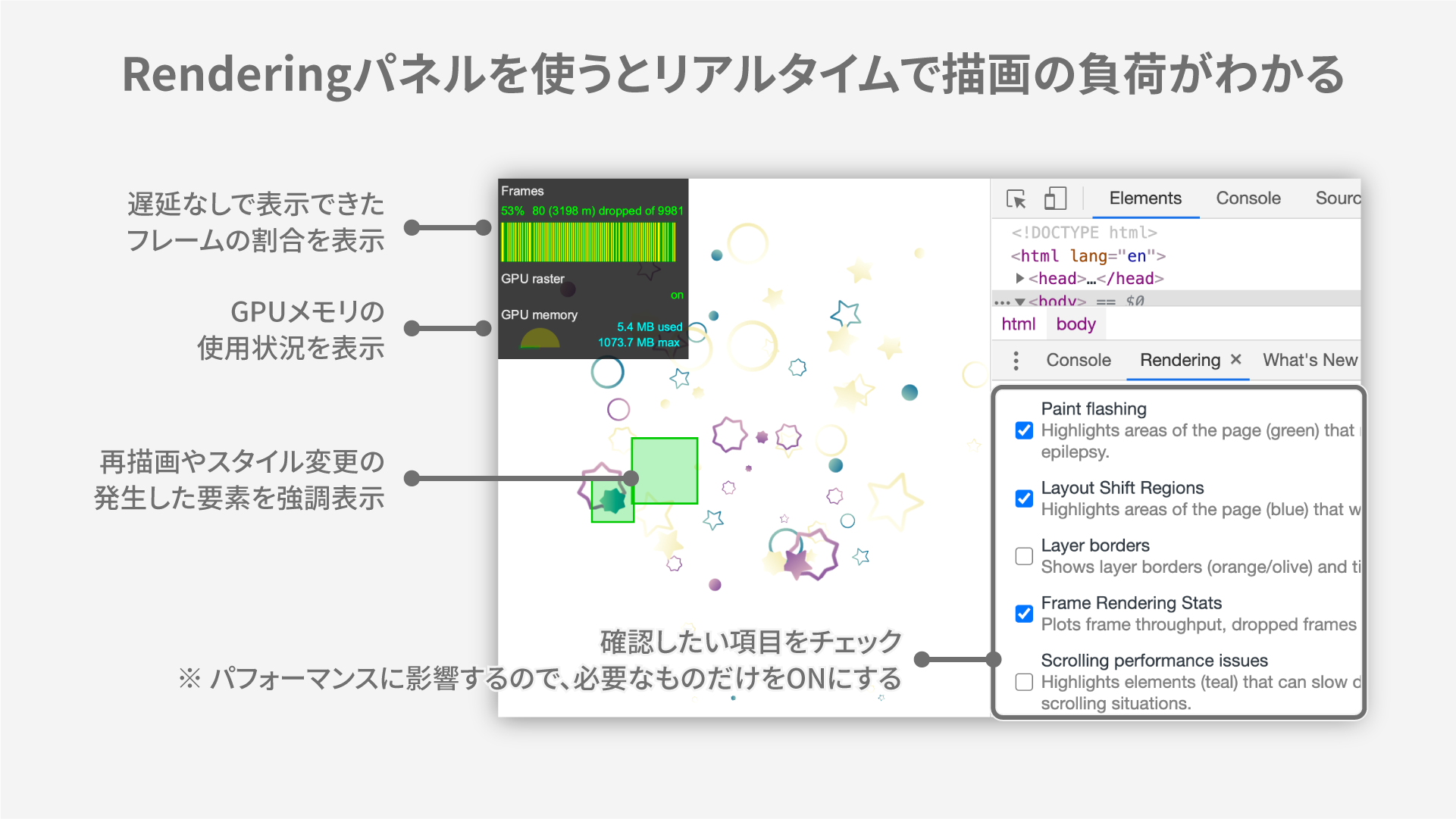
今回はフレームレートにはやGPUメモリの使用状態には大きな問題はなさそうです(ただし、パーティクルの数を増やすとフレームの欠落が確認できるので、できれば改善したいポイントです)。
パフォーマンスのログを記録・確認する
もう少し詳しく分析したいときはPerformanceパネルを使用すると良いでしょう。
この続きはPlusプラン限定です