パーティクルを作る①
パーティクルはゲームやインタラクティブなコンテンツの演出として多用される機能です。基本的なパーティクルが作れれば、表現の工夫で花火や水しぶきなど、さまざまな演出を作れるようになります。
一般に、大量の要素を表示・制御する必要のあるパーティクルの表現は、HTMLやCSSがとても苦手とする領域です。 HTMLやCSSの本来の用途を考えれば、これは止むを得ないことでです。 豪華なパーティクル表現が表現上重要な要素であれば、素直にWebGLを利用する方が賢明です。
しかし、このコースでこれまで作ってきたような、CSSやWeb Animations APIを使った表現にプラスアルファの要素としてパーティクルを追加したいケースは少なからずあるでしょう。
このレッスンではWeb Animations APIを使って、基本的なパーティクルを表示する方法を学びます。
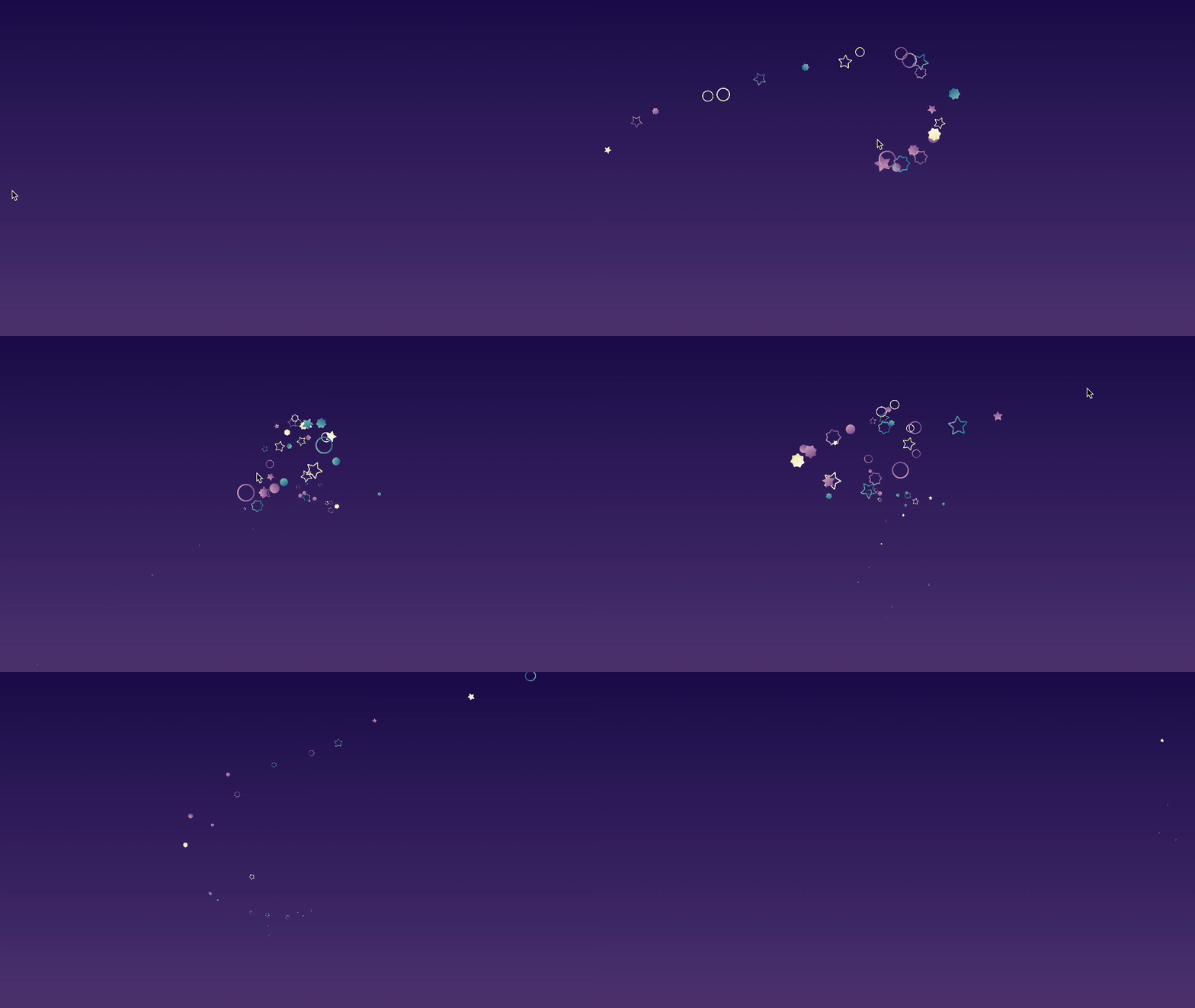
- 『パーティクルアニメーション』のデモを表示
- デモの完全なソースコードはサンプルファイルの「particle」を参照してください
パーティクルの基本的な考え方
パーティクル演出のためには大きく次の2つの要素を作成する必要があります。
- パーティクル(粒子)
- エミッター(射出機)
ひとつの粒子を動かすアニメーションができたら、エミッターを使って時間や場所をずらしながら連続して射出することで、連続的なパーティクルの演出を作ることができます。
個々の粒子を動かす方法はさまざまですが、たとえば粒子に初速ベクトル(方角と速度)を設定し、1フレームごとに座標を更新することで動きを表現します。この際に、重力・加速度・空気抵抗・ゆらぎといった要素を加えることでさまざまな表現のバリエーションを作り出せます。
次の例は、1つの粒子(HTML要素)を重力を加えながら動かす基本的な例です。 初期ベクトルは右上方向ですが、重力が加わった結果、放物線を描いて下に落ちるアニメーションが表示されます。
▼ 放物線を描いて落ちるアニメーション(1フレームずつ座標を計算する例)
// 新しいdiv要素を作ってスタイルを設定
const node = document.createElement("div");
node.style.position = "absolute";
node.style.background = "salmon";
node.style.width = "30px";
node.style.height = "30px";
node.style.borderRadius = "15px";
// 初期位置を決める
node.style.top = "300px";
node.style.left = "300px";
document.body.appendChild(node);
// クリックしたらアニメーション開始
node.addEventListener("click", () => {
  let x = 0; // X座標
  let y = 0; // Y座標
  let vX = 5; // 初速X
  let vY = -5; // 初速Y
  const G = 0.3; // フレームごとに加わるY方向の力
  // 一定時間ごとに速度と位置を更新
  setInterval(() => {
    vY += G; // 重力分Y速度を加算
    x += vX;
    y += vY;
    node.style.transform = `translate(${x}px, ${y}px)`;
  }, 30);
});
Web Animations APIの場合:フレームごとの座標計算ではなく、キーフレームで設計する
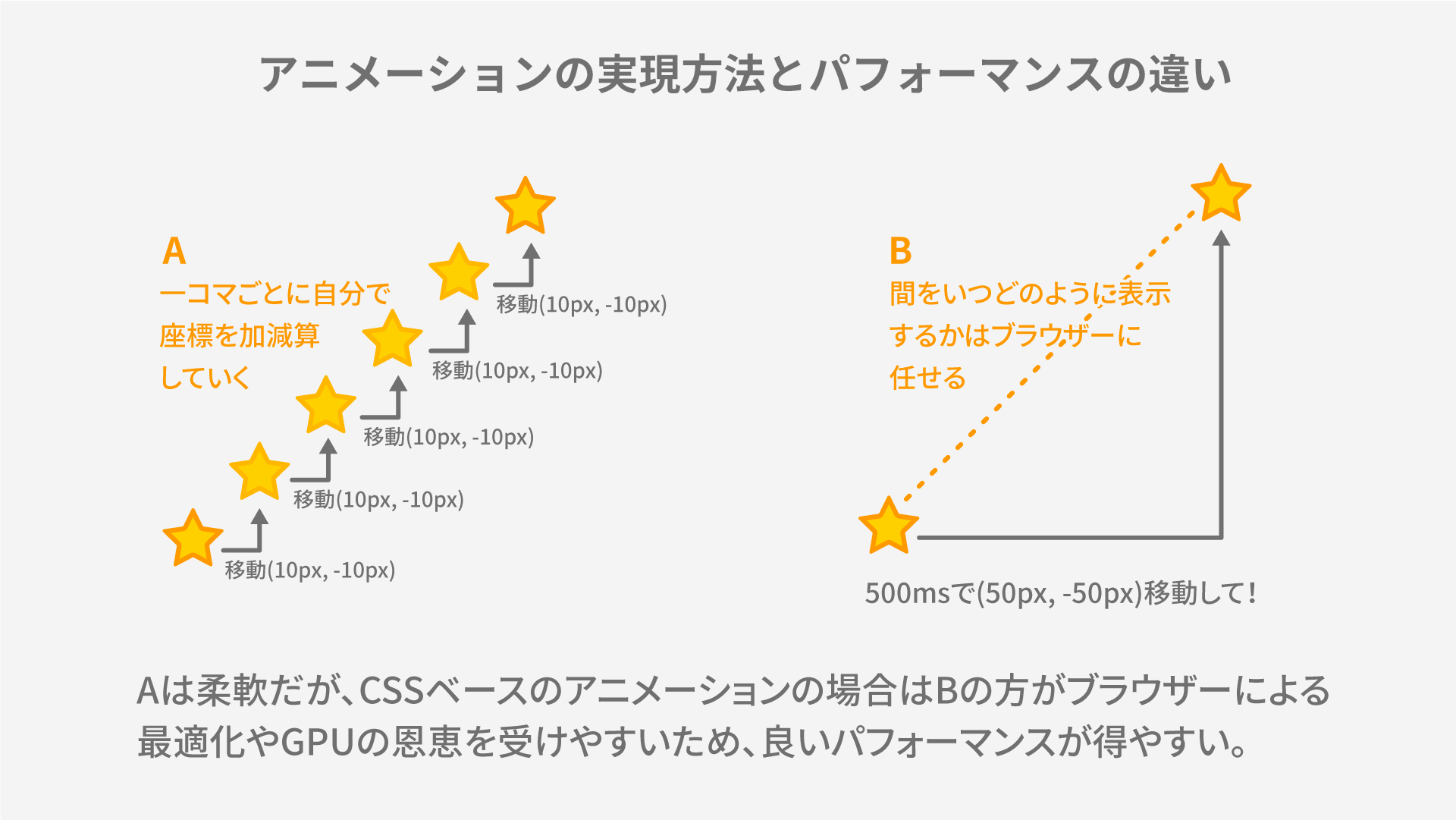
先ほどの例のように、1フレームごとに座標を計算して行く方法を使えばロジック次第でどのような動きでも自由に実装できます。しかし、この方法は残念ながらCSS AnimationやWeb Animations APIの世界ではあまり効率の良い方法ではありません。
Web Animations APIではできるかぎりすべてのアニメーションを事前に組み立てておき、アニメーション開始後の座標計算や描画はブラウザー側に任せるのが基本的な戦略になります。パーティクルアニメーションの場合、先に落下する地点を決めてしまい、途中の動き方はキーフレームやイージングで指定しておくことになります。
次の節から実際にデモのソースをみながら進めていきましょう。
この続きはPlusプラン限定です