Web Animations APIの概要と基本②
このレッスンでは、実際の作例でよく使われるパターンを中心に、Web Animations APIの基本の使い方をもう少し深く学習します。
- このレッスンに関連するサンプルのソースコードは、サンプルファイルの「web-anim-basic」を参照してください
キーフレームごとの制御
イージングはアニメーションを自然で表情豊かに見せるためにとても重要な要素です。
前回のレッスンでは、複数のキーフレームで構成されたアニメーションに一括してeasingオプションを設定していましたが、easingをキーフレームごとに指定することで、より柔軟な表現ができるようになります。
次の例は、5つのキーフレームで構成されるアニメーションにまとめてイージングを指定したものと、キーフレームごとに指定したものです。実際に動作を比較してみてください。
// 一括指定
runButton.addEventListener("click", () => {
  boxWhole.animate([
    { transform: "translate(0, 0)"},
    { transform: "translate(100px, 50px)"},
    { transform: "translate(200px, 0)"},
    { transform: "translate(300px, 50px)"},
    { transform: "translate(400px, 0)"},
  ], {
    duration: 4000,
    easing: "ease-out"
  });
});

// 個別に指定
runButton.addEventListener("click", () => {
  boxEach.animate([
    { transform: "translate(0, 0)", easing: "ease-out"},
    { transform: "translate(100px, 50px)", easing: "ease-out"},
    { transform: "translate(200px, 0)", easing: "ease-out"},
    { transform: "translate(300px, 50px)", easing: "ease-out"},
    { transform: "translate(400px, 0)"},
  ], {
    duration: 4000
  });
});
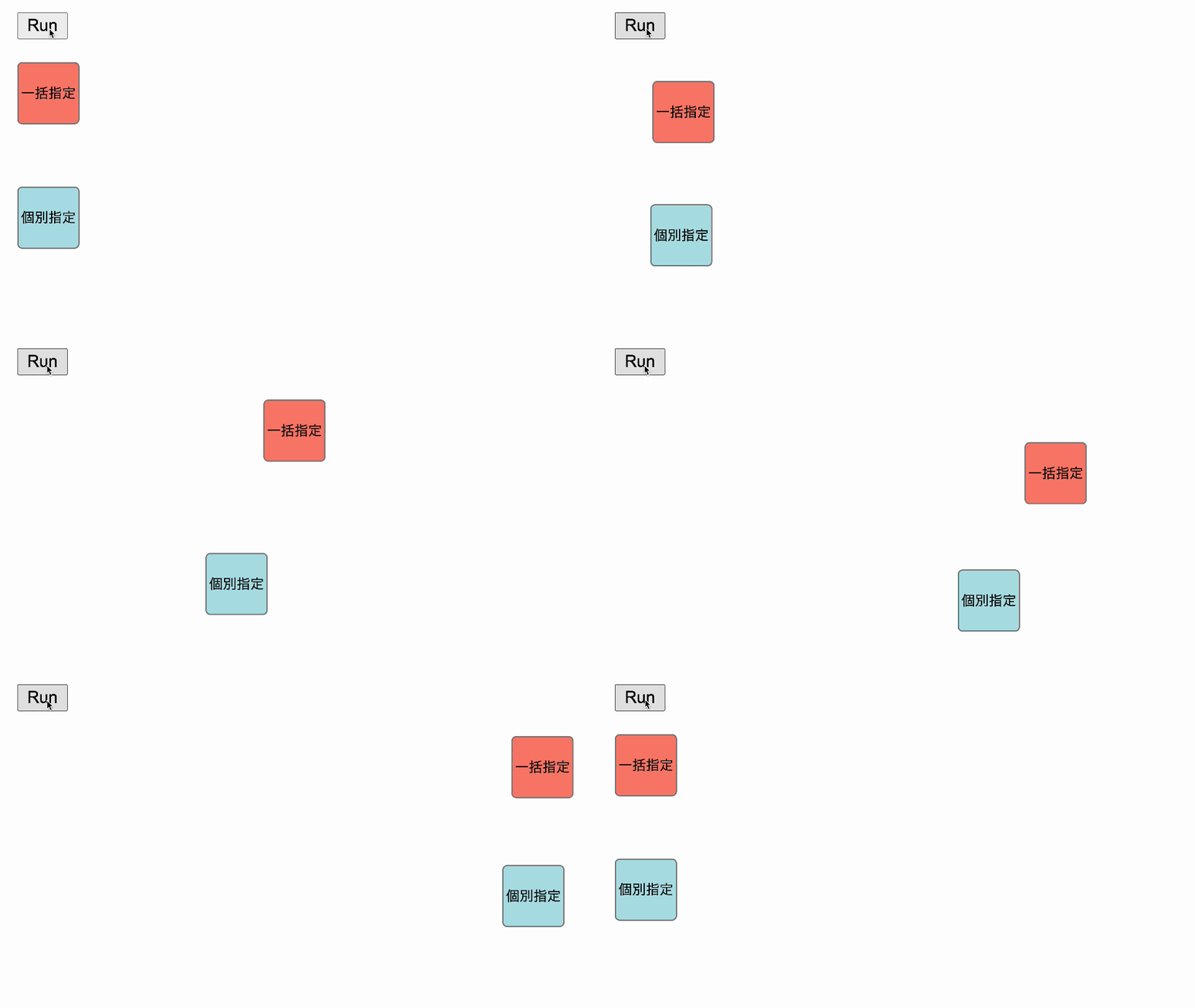
この例では比較のためにすべてのキーフレームにease-outを指定しましたが、もちろんキーフレーム(区間)ごとに好きなイージング関数を指定することもできます。
次のようにease-outとease-inを組み合わせることで、キーフレームで急激に動きが変わることを避けて、滑らかな曲線を描くこともできます。
この続きはBasicプラン限定です