マウス操作によるアニメーション①キャラクターの移動アニメーション
このレッスンではデモ作品で画面下に表示される、魔法使いのキャラクターのアニメーションを作ります。 今回も関連する部分だけのデモとソースコード一式を用意しました。まずはこの部分だけで動作を確認しましょう。クリックした位置にキャラクターが移動します。
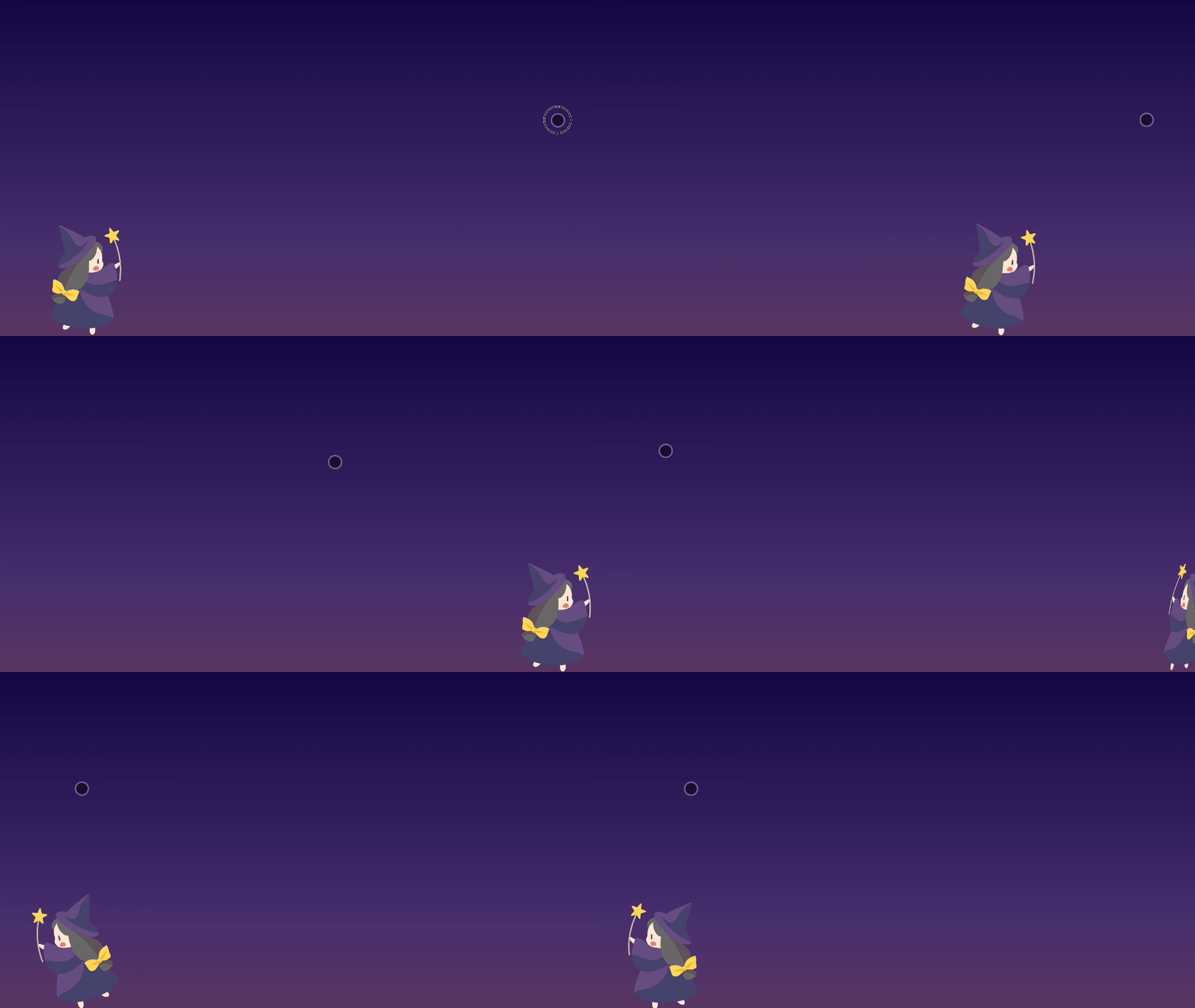
- 『マウス操作によるキャラクター移動のアニメーション』のデモを表示
- デモの完全なソースコードはサンプルファイルの「move_charactor」を参照してください
クリックした位置に移動する
まずは基本の、「クリックした位置に移動する」アニメーションを作りましょう。
今回のmain.jsはとてもシンプルです。キャラクターを表示するCharactorキャラクタークラスのインスタンスを生成し、stageLayer(div要素)のクリック時にmoveTo()メソッドを呼び出すだけです。
// メイン画面(キャラクターを表示する)の初期化
const initStage = () => {
  const chara = new Charactor(stageLayer);

  stageLayer.addEventListener("click", (ev) => {
    chara.moveTo(ev.clientX);
  });
};
CharactorクラスのmoveTo()メソッドもみてみましょう。少し長いので、まずは一番重要な部分だけを下に抜き出しました。
/**
 * キャラクターを指定の座標までアニメーションを伴って動かします。
 * @param {Number} x X座標
 */
async moveTo (x) {
  // キャラクターのdiv要素
  const chara = this.charaElem;

  // 現在の位置と移動先の位置から距離と向きを求める
  const dX = x - this._x;
  const direction = dX > 0 ? DIRECTION.RIGHT : DIRECTION.LEFT;

  // 開始時・終了時の向きからscaleXの値を求める
  // 右向き=1, 左向き=-1(左右反転)
  const startScaleX = this._faceDirection === DIRECTION.RIGHT ? 1 : -1;
  const endScaleX = direction === DIRECTION.RIGHT ? 1 : -1;

  // キーフレームを作成
  const keyFrames = [
    // 開始地点
    {
      transform: `translate(${this._x}px, ${this._y}px) scaleX(${startScaleX})`
      easing: "ease-out"
    },
    // 終了地点
    {
      transform: `translate(${x}px, ${this._y}px) scaleX(${endScaleX})`
    }
  ];

  // 移動先の位置と向きを記録
  this._x = x;
  this._faceDirection = direction;

  // 作成したキーフレームとアニメーション時間でアニメーションを実行
  await chara.animate(keyFrames, {
    duration: 1000,
    fill: "forwards"
  }).finished;

}
移動のアニメーション自体はさほど難しくないでしょう。this._x, this._yに保存していた位置(この初期位置はコンストラクターでセットしています)から、X座標のみ引数xの位置まで動かしています。
もうひとつ、このアニメーションではscaleXを変えることでキャラクターが進行方向を向くように調整しています。
この続きはBasicプラン限定です