全画面のトランジション・ローディングアニメーション①
このコースの完成作品では、最初の画面でボタンを押すと画面全体が黄色のローディングアニメーションで覆われ、ローディングが完了すると上から徐々に画面が現れるアニメーションを表示しました。まずはこの部分を作っていきましょう。
複雑なコンテンツを作る場合、どうしても画面の切り替え待ちや画像のロード待ちが避けられません。 これらの切り替えや待ち時間も、連続的でスムーズなアニメーションを表示することで、むしろユーザーの期待を盛り上げる演出にできるでしょう。
完成作品全体は複雑なので、関連する部分だけのデモを用意しました。
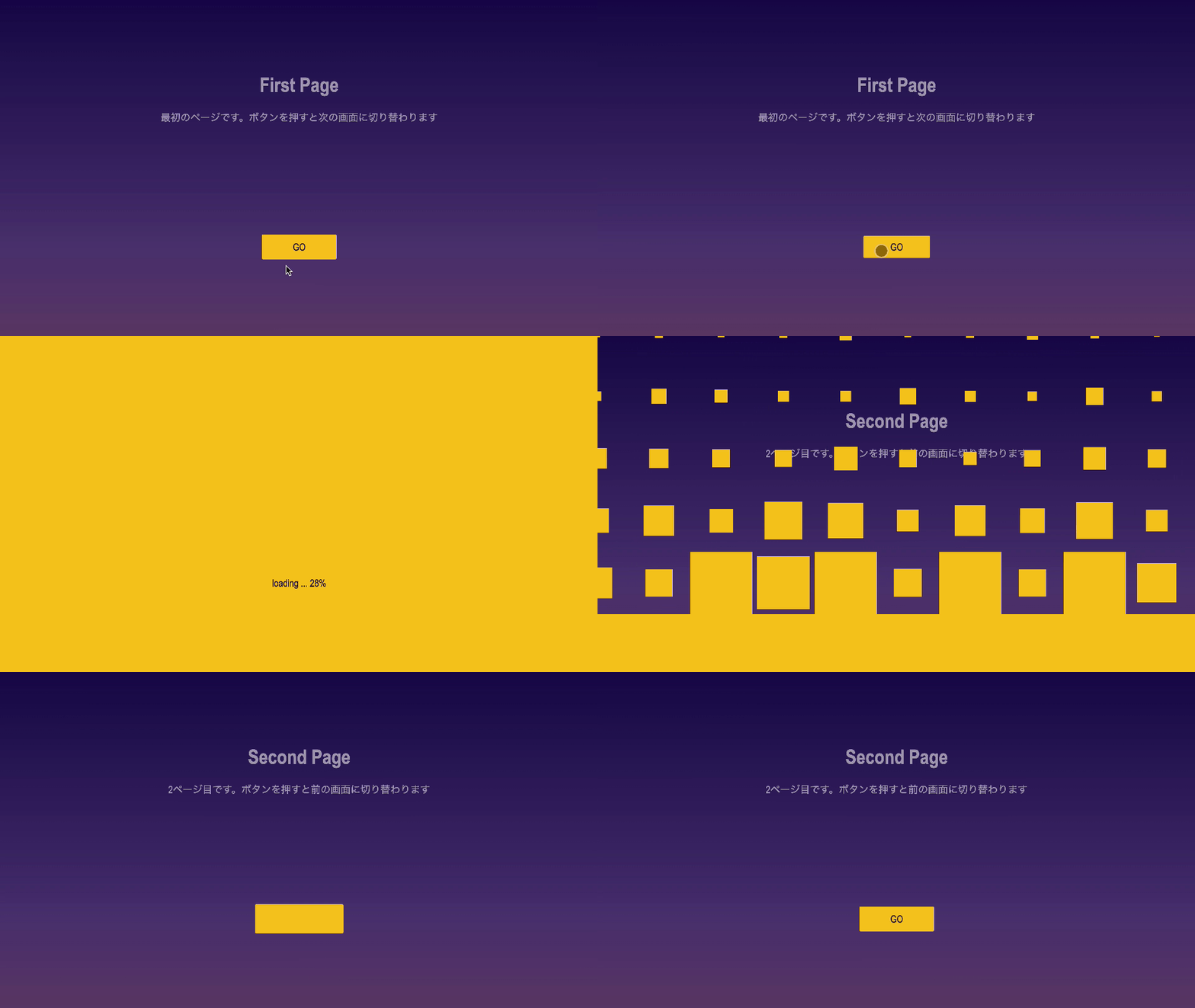
- 『全画面のトランジション・ローディングアニメーション』のデモを表示
- デモの完全なソースコードはサンプルファイルの「fullscreen_transition」を参照してください
全体の構成
このレッスンではアニメーション実装のポイントになる部分のみを解説します。全体の構成は概要だけを説明しますので、必要に応じてソースコードを確認してください。
このデモで主に機能を提供するのはmain.jsとStartButton.jsです。utilsフォルダーには今後のレッスンでも登場する各種のユーティリティー関数が入っています。こちらも個別の解説はしませんので、必要に応じてソースをチェックしてください。
main.js : 初期表示と画面の切り替え処理の実装
main.jsは画面のロード時に読み込まれるスクリプトファイルです。
この中で初期表示や、画面遷移アニメーションの呼び出し、ページコンテンツの切り替えといった処理を行います。
核となる部分を下に示します。
/**
 * 初期表示。画面遷移ボタンを配置する
 */
const showStartScreen = () => {
  // ボタンの表示座標
  const pos = new Point(window.innerWidth / 2, 500);
  // ボタンを表示し、クリックで次の画面に遷移する
  const btn = new StartButton(overlayLayer, pos, async () => {
    await btn.doTransition(() => {
      // 画面がアニメーションで隠れた時点で実行する処理
      switchPage();
    });
    await wait(1500);
    btn.show(); // 画面切り替え完了後、ワンテンポ遅れてボタンを再表示する
  });
}
StartButtonが画面遷移アニメーションを表示するための機能を提供するクラスです。ボタンクリック時にdoTransition()で画面遷移アニメーションを再生しています。
画面遷移アニメーションで画面全体が隠れたタイミングでコールバックが呼ばれるようにすることで、裏でこっそり次の画面への差し替えを行っています。
この画面遷移アニメーションやコールバックの呼び出しを行っているのが、次のStartButtonクラスです。
この続きはBasicプラン限定です