Flexbox実践編その2
flex-shrinkプロパティといったFlexboxの伸び縮みを学習したので、それを活用してコーディングの演習に取り組みましょう。今回は次のようなカードスタイルのレイアウトを実装をテーマとして取り扱います。
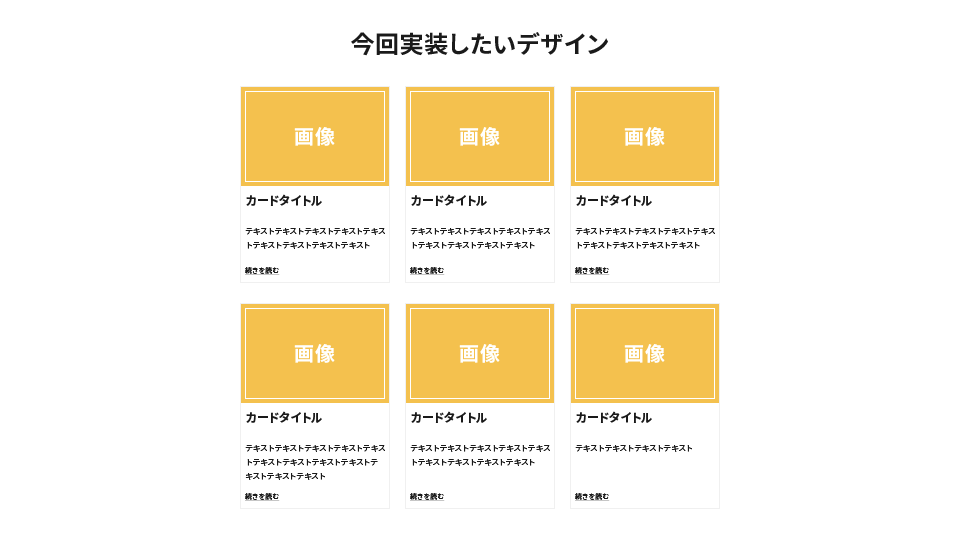
レイアウトの寸法は次の通りとします。
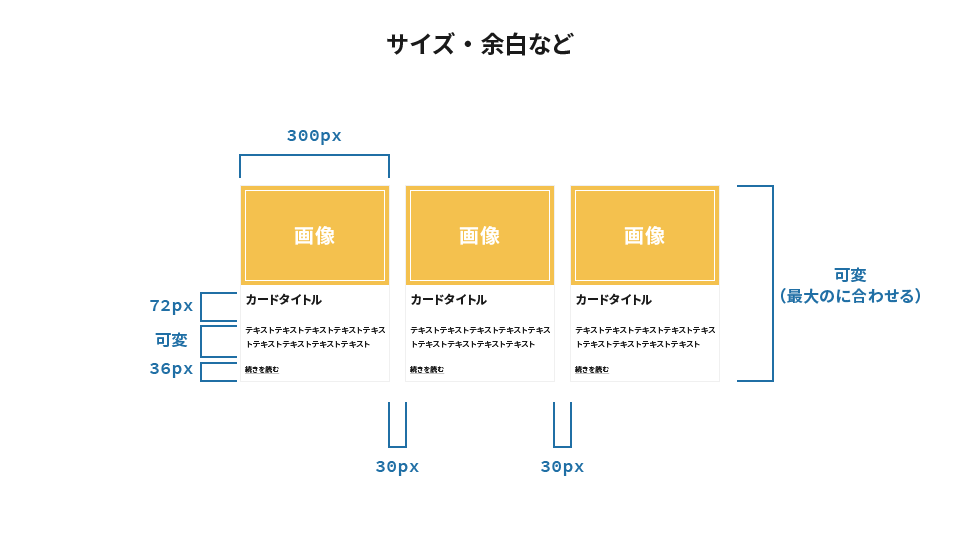
まずはテーマを伝えたので、解説のまえに自分で考えて一度コードを書いてみましょう。
全体レイアウト
まずは大きなカードが3列で並んでいるレイアウトから実装します。左上から右下へカードが並んでいるのでFlexboxを使ってレイアウトします。<li>タグの中身は繰り返しとなるので、以下は一部省略して記載しています。
<ul class="cardList">
  <li class="cardItem">
    <div class="image">
      <img src="image.jpg" alt="" width="300" height="200" />
    </div>
    <h2 class="title">ちょっと長くなったカードタイトル</h2>
    <p class="text">
      長くなったカードの説明テキスト。2行になっても続きを読むボタンの位置は変えたくない。
    </p>
    <a href="#" class="link">続きを読む</a>
  </li>
  <li class="cardItem">...一部省略...</li>
  <li class="cardItem">...一部省略...</li>
  <!-- 中略 -->
  <li class="cardItem">...一部省略...</li>
</ul>
.cardList {
  width: 960px;
  margin: 0 auto;
  display: flex;
  justify-content: flex-start;
  align-items: stretch;
  flex-wrap: wrap;
}

.cardItem {
  margin-right: 30px;
  margin-bottom: 45px;
}

.cardItem:nth-child(3n) {
  margin-right: 0;
}
display: flexと justify-content: flex-startを使って左上から右下へ並べていきます。折返し処理をしたいのでflex-wrap: wrapも指定しておきます。align-itemsプロパティには値stretchを指定しています。これはカードの高さを最長のものに合わせたいためです。
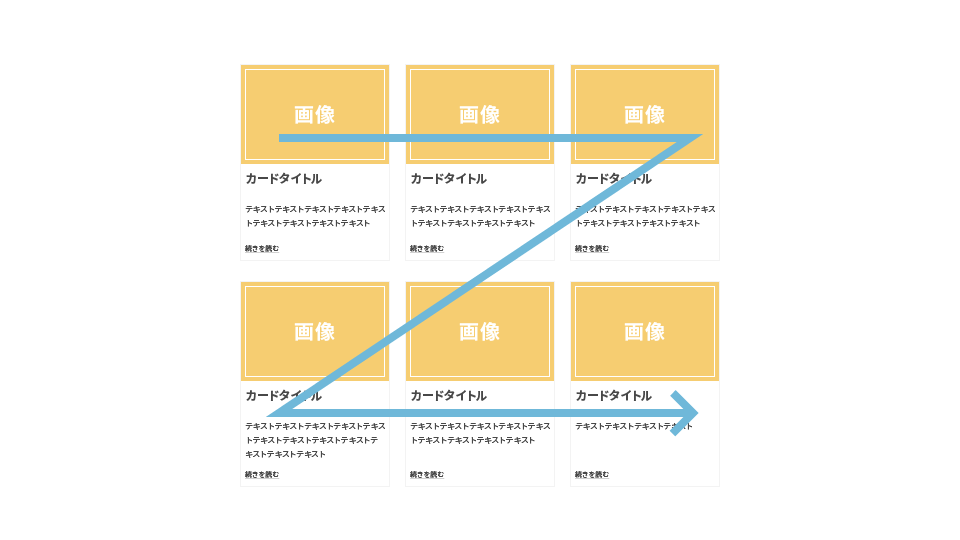
カード間の余白はmargin-rightプロパティによって設定しています。しかし、そのままだと3つ目の右端の要素にも余白が生じるので、3の倍数の要素には:nth-child(3n)疑似クラスを用いてmargin-right: 0を指定しています。
一見、justify-content: space-betweenでも同じことができそうですが、カード数が5個になったときなど、意図しないレイアウトになってしまうのでspace-betweenはオススメできません。
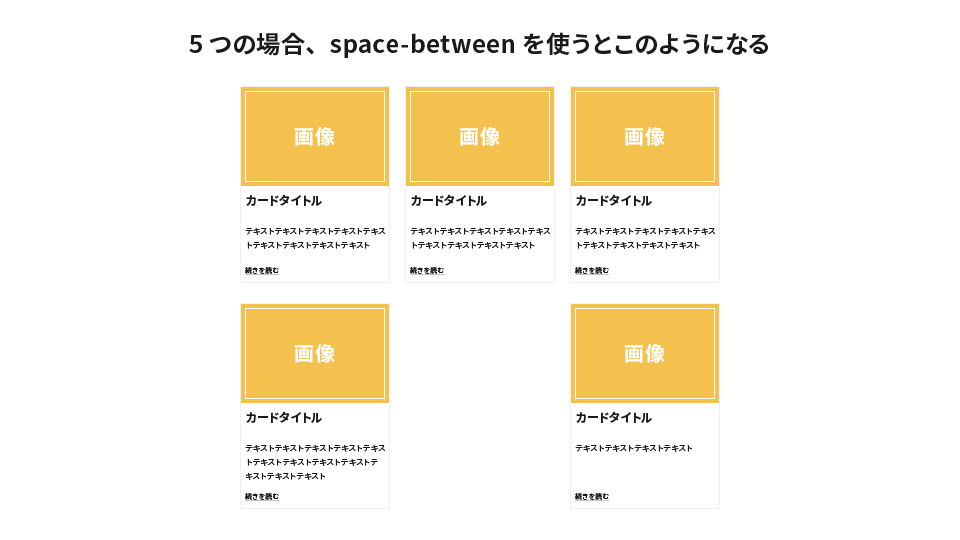
justify-content: flex-startとmargin-rightプロパティで実装するのが正攻法でしょう。
カード個別のレイアウト
次にカード個別のレイアウトを見ていきましょう。画像、タイトル、テキスト、そしてリンクが縦に並んでいます。縦に並んでいるので何もせずブロック要素としてレイアウトしてもよいですが、テキスト部分が可変なのでちょっと厄介です。
テキストが短くても「続きを読む」の位置は下端で固定したいデザインです。positionプロパティを用いて固定させてもよいですが、テキストの高さをflex-growプロパティを使って可変にさせましょう。
.cardItem {
  width: 300px;
  display: flex;
  flex-direction: column;
  justify-content: flex-start;
}
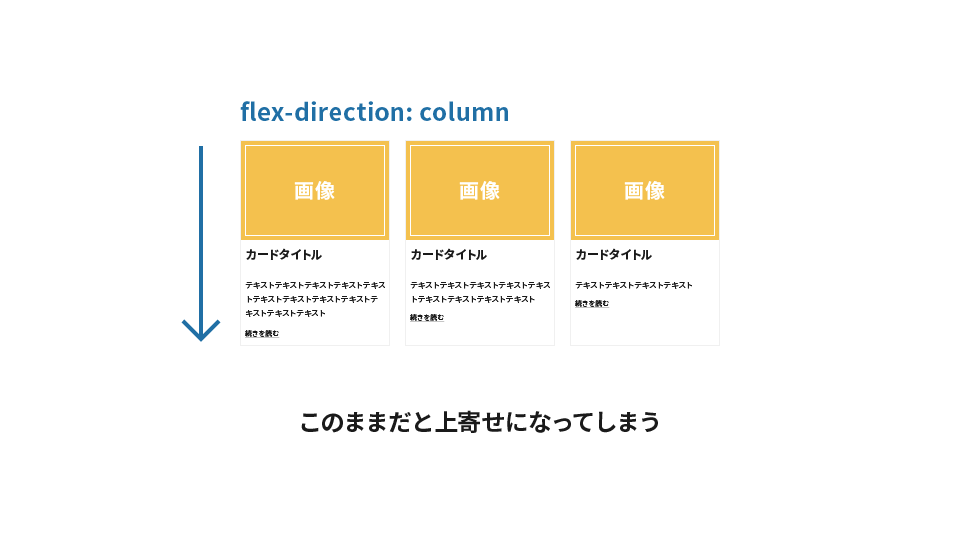
縦方向にFlexboxを使いたいのでflex-direction: columnを、上端寄せにするためjustify-content: flex-startを指定します。このままでは上に集まり、リンクが下になりません。
テキスト部分を可変にするため
.text {
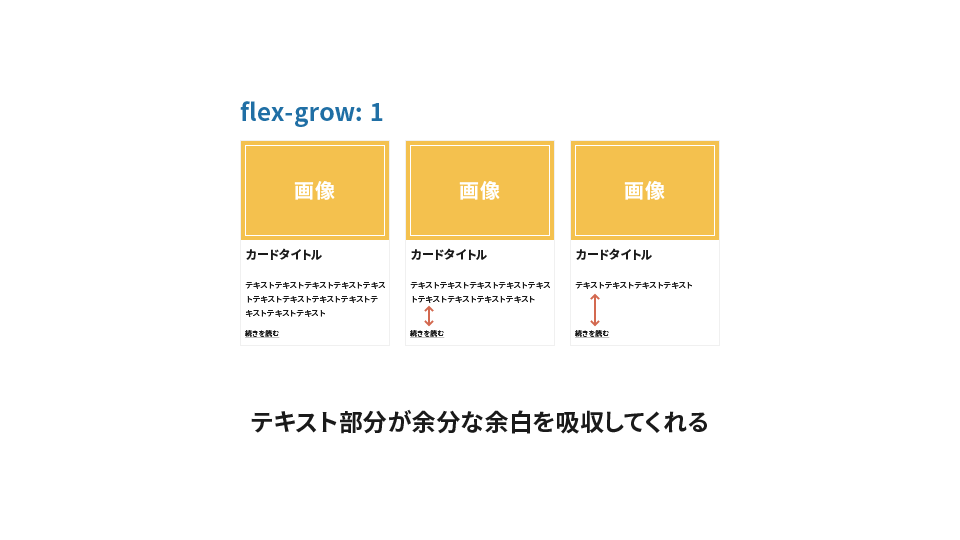
  flex-grow: 1;
}
を指定します。こうすることで余った分はテキスト部分が伸び、デザイン通りに実装できます。
まとめ
Flexboxを使うと柔軟なレイアウトが可能になります。今回のデザインではpositionプロパティを使ってリンクの位置を下部に固定できますが、親要素の大きさに依存してしまいます。親要素に変更があった時にリンクも影響を受ける可能性があります。
Flexboxを使って柔軟な実装を目指しましょう。