Flexbox実践その1
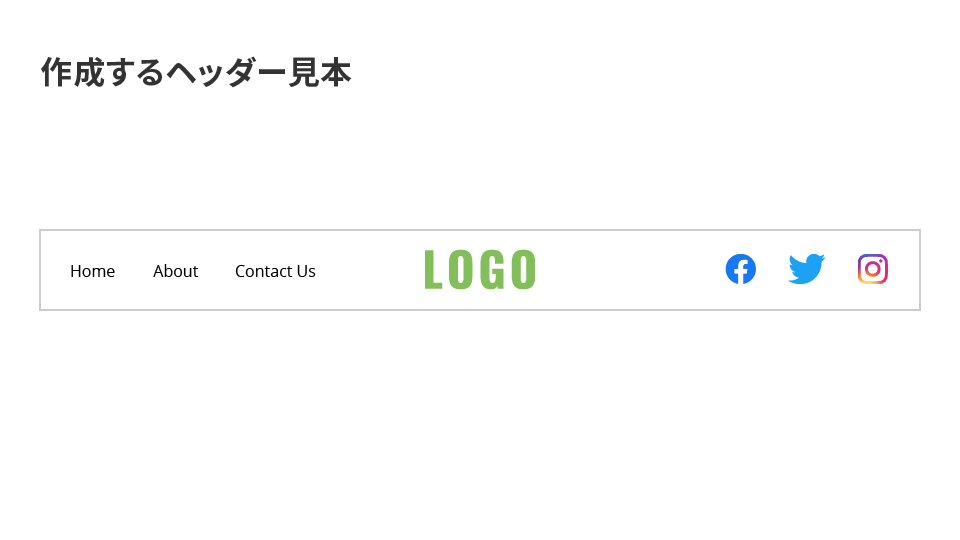
前回までのレッスンで学んだことを利用すれば、さまざまなCSSレイアウトを組むことができるようになります。今回は演習回として、実際のウェブサイトで利用するようなレイアウトを用いて説明します。次のようなヘッダーのコーディングをしていきましょう。
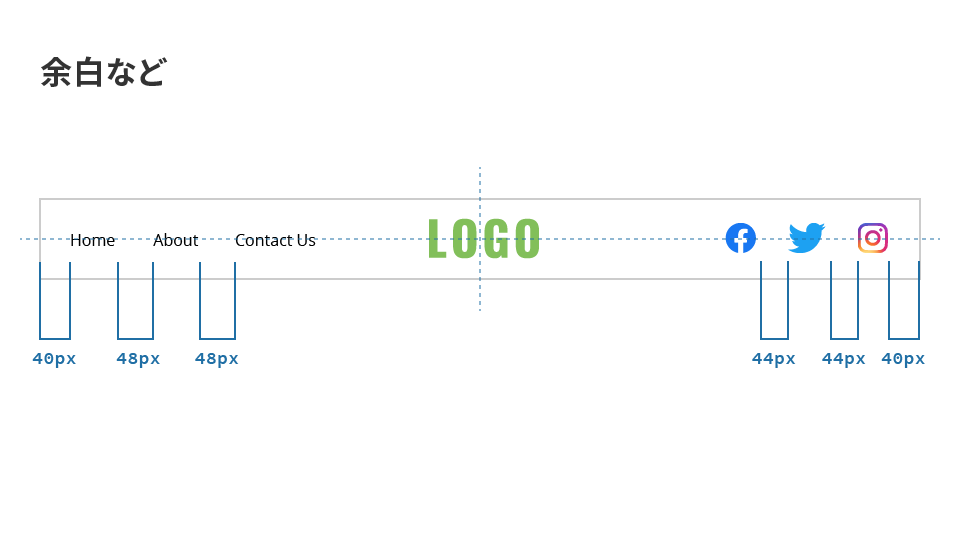
ヘッダーの寸法は次のようにデザイン指定されているものとします。
まずはテーマを伝えたので、解説のまえに自分で考えて一度コードを書いてみましょう。
大枠のレイアウト
このヘッダーのデザインをコーディングするにあたり、論理的にブロックをわけることが必要でしょう。要素としては大きく3つのブロックに分けられます。
- ナビゲーションとしての要素(左側)
- ロゴとしての要素(中央)
- ソーシャルメディアの要素(右側)
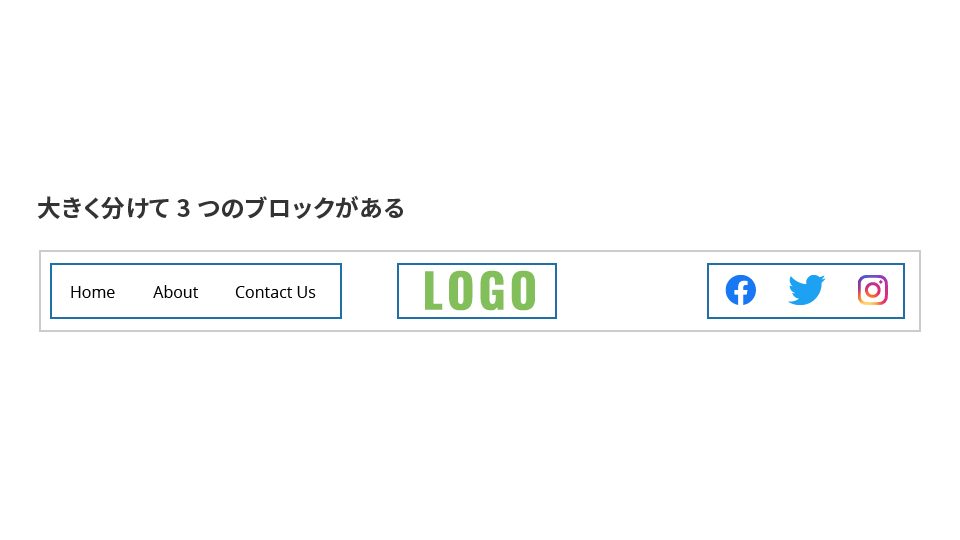
HTMLは次のようなコードとなります。左からそれぞれ、navigation、logo、snsとクラス名を名付けます。下記のコードで中身は三点リーダー「…」として省略しています。あとでコーディングをしていくので、今は大枠のみに絞って考えることにしましょう。
<header>
  <nav class="navigation">...</nav>
  <div class="logo">...</div>
  <div class="sns">...</div>
</header>
この3つをFlexboxでレイアウトします。ブロックは左端、真ん中、右端に位置しているのでjustify-content: space-betweenが良いでしょう。
header {
  display: flex;
  justify-content: space-between; /* 左端と右端をくっつける効果 */
  align-items: center; /* 上下中央寄せの効果 */
}
ブロックの左右40pxの余白が存在するのでpaddingをヘッダー要素につけています。こうすることで左右40px内側に割り付けられます。
header {
  display: flex;
  justify-content: space-between;
  align-items: center;
  padding: 0 40px; /* 左端と右端の余白を指定 */
}
ここまでの指定を行うと次のような表示結果となります。
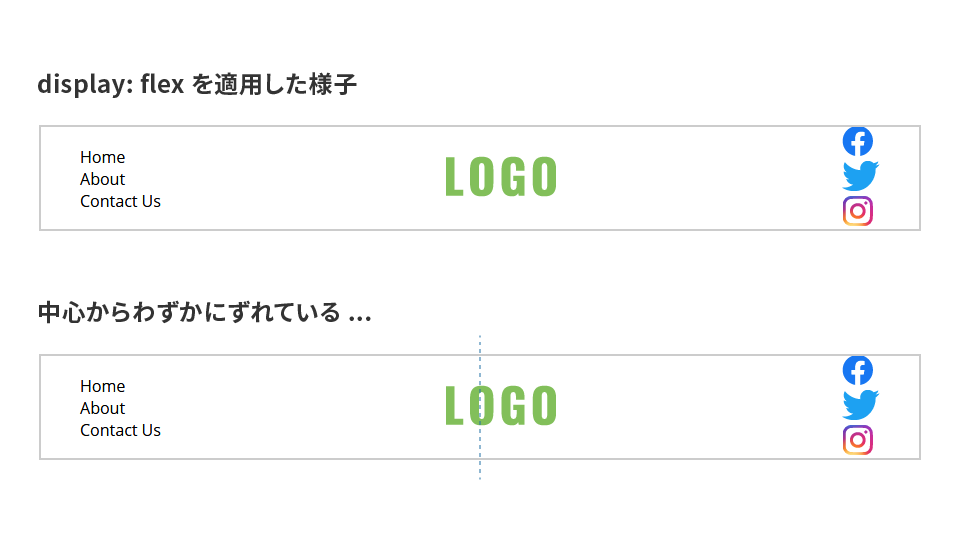
しかし、ロゴの配置が中央からわずかにずれています。これは、space-betweenは要素間(左側のナビゲーションとロゴ、右側のロゴとSNSの間)に同じ余白の大きさで配置するためです。左のナビゲーションと右のSNSの横幅が違うと、真ん中の要素が中央から少し右に寄ってしまいます。

ロゴを中央へ配置するために、ナビゲーションとSNSの大きさを揃えてしまいましょう。ロゴの大きさ110pxという固定値を使って以下のように指定します。
.navigation {
  width: calc(100% - 110px / 2);
}

.sns {
  width: calc(100% - 110px / 2);
}
これでナビゲーションとSNSの大きさが揃い、ロゴが中央にきます。.navigation要素や.sns要素の幅は固定値でもよいのですが、将来的に変化する可能性を考慮してcalc()関数を使った可変値としました。
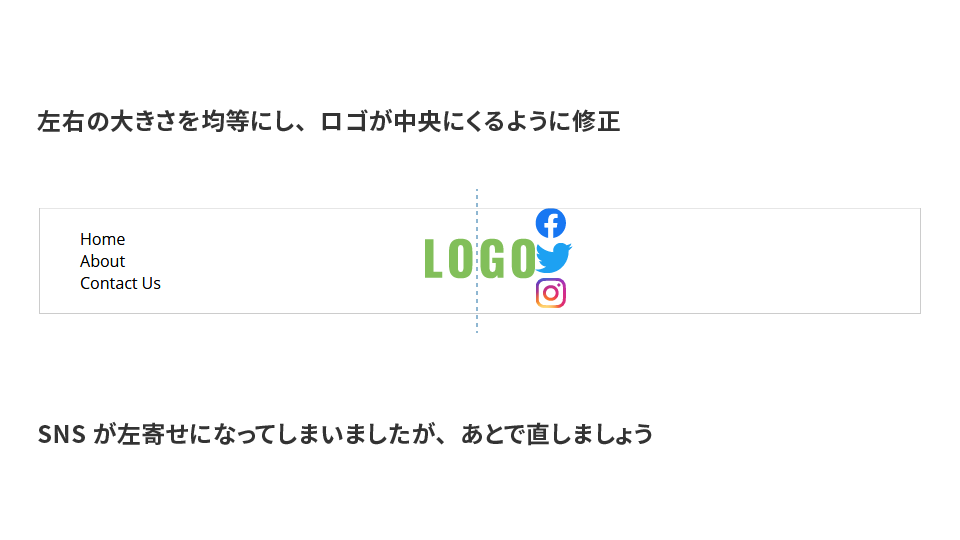
SNSの要素の大きさも右半分になってしまったので、位置が左に寄ってしまいました。これはあとで直します。
ナビゲーション部分のレイアウト
左側のナビゲーションの中身を細かくレイアウトしていきましょう。ナビゲーションの中身は横ならびになっているのでFlexboxを使えます。
<nav class="navigation">
  <ul>
    <li><a>Home</a></li>
    <li><a>About</a></li>
    <li><a>Contact Us</a></li>
  </ul>
</nav>
.navigation ul {
  display: flex;
  justify-content: flex-start;
  align-items: center;
}

.navigation li {
  margin-right: 48px;
}
主軸方向のレイアウトにjustify-content: flex-startを使いました。左寄せにして、<li>要素にマージンをつけることで48pxの余白を空けています。
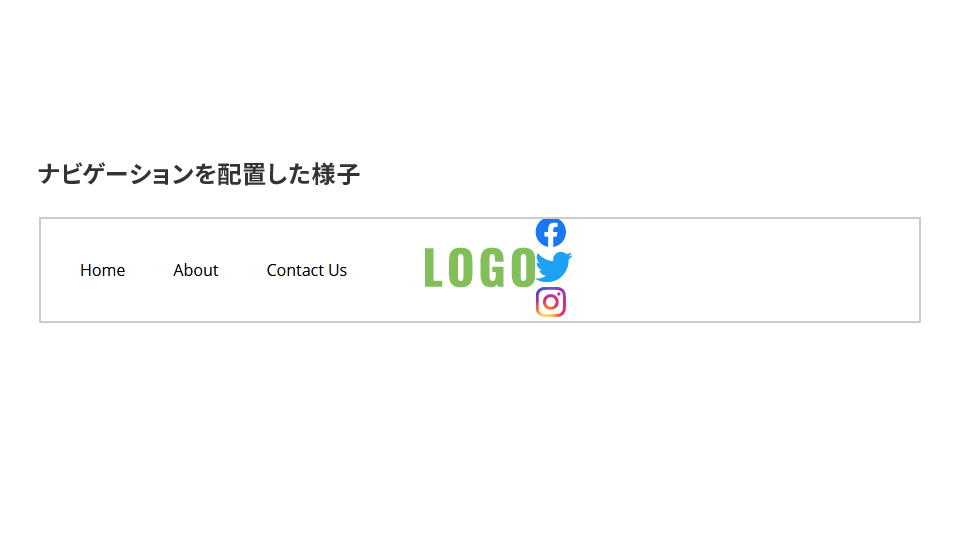
SNS部分のレイアウト
位置が少し変則的なSNS部分の中身のレイアウトを指定していきましょう。「Facebook」「Twitter」「Instagram」の3つの画像が配置されています。CSSレイアウトの考え方はナビゲーションの中身と同じです。
<div class="sns">
  <ul>
    <li>
      <a>
        <img
          src="./images/facebook.png"
          alt="facebook"
          width="31"
          height="30"
        />
      </a>
    </li>
    <li>
      <a>
        <img src="./images/twitter.png" alt="twitter" width="38" height="30" />
      </a>
    </li>
    <li>
      <a>
        <img
          src="./images/instagram.png"
          alt="instagram"
          width="31"
          height="30"
        />
      </a>
    </li>
  </ul>
</div>
.sns ul {
  display: flex;
  justify-content: flex-end;
  align-items: center;
}

.sns li {
  list-style: none;
  margin-left: 44px;
}
ナビゲーションの時とは逆にflex-endで右寄せにして、margin-leftで余白をつけています。
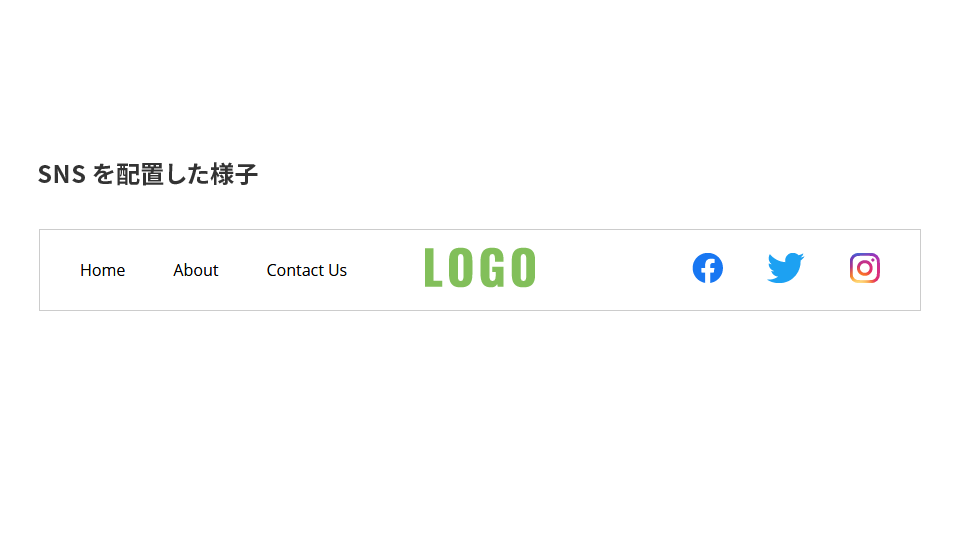
これで元のデザインのようなヘッダーをFlexboxにてレイアウトできました。
まとめ
このレッスンでは今まで学習した内容を用いて実践的なレイアウトを作成しました。justify-contentプロパティの挙動や余白の考え方などをしっかりマスターしましょう。