Flexboxによるレイアウト
前回のレッスンではFlexboxでできることを紹介しましたが、Flexboxを制御していく具体的なコードを見ていきましょう。justify-contentプロパティとalign-itemsプロパティにはさまざまな整列の仕方があります。
justify-contentの整列方法
記法
.box {
  display: flex;
  justify-content: flex-start; /* ここに以下の指定ができます */
}
指定可能な値
flex-start: 先頭寄せflex-end: 終端寄せcenter: 中央寄せspace-between: 均等配置し、両端の余白はなしspace-around: 均等配置し、両端は半分の余白space-evenly: 均等配置し、両端は1つ分の余白
justify-contentの並び方
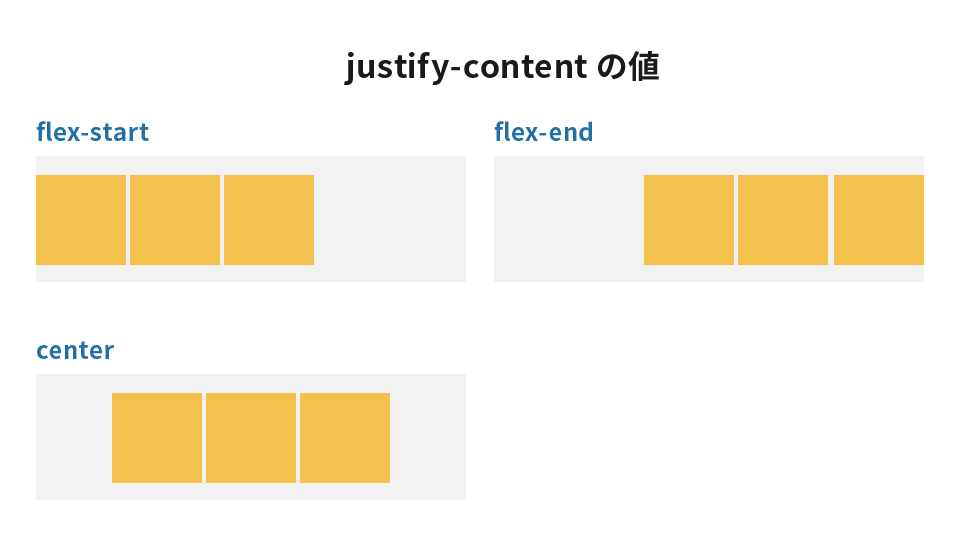
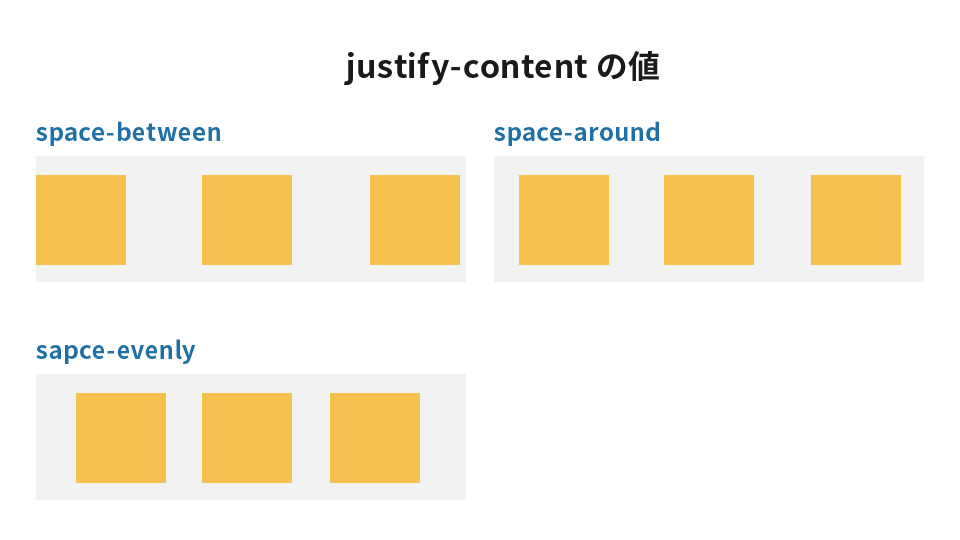
align-itemsの整列方法
記法
.box {
  display: flex;
  align-items: flex-start; /* ここに以下の指定ができます */
}
flex-start: 先頭寄せflex-end: 終端寄せcenter: 中央寄せbaseline: 文字のベースライン合わせstretch: 交差軸高さ一杯まで伸ばす
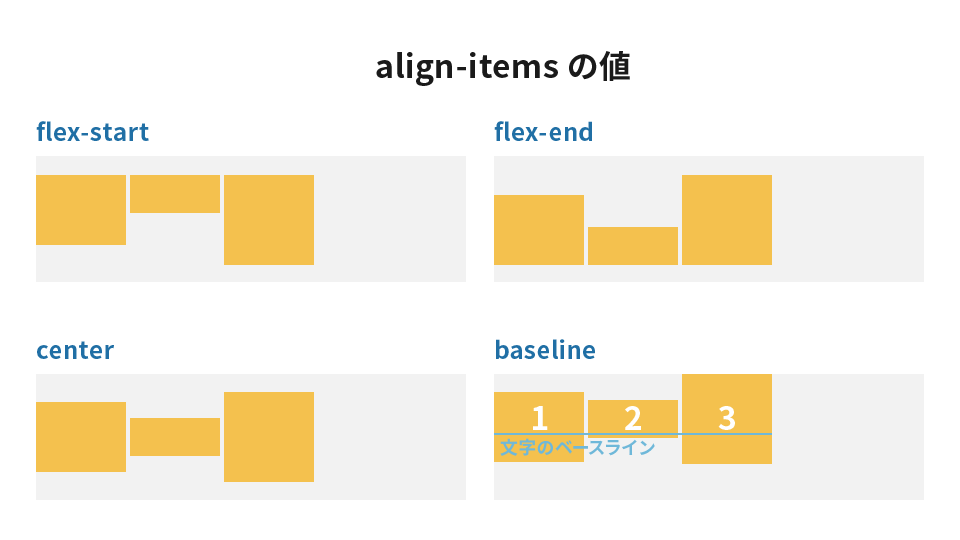
これらの値を使うことでより縦横方向のレイアウトを実現できます。レイアウトしたいデザインに応じて値を使い分けましょう。初学者の方はすべてを覚えるのは難しいと思いますので、はじめはflex-start・center・flex-endの3つを覚えておくとよいでしょう。
上下左右の中央揃えもFlexboxなら簡単
上下左右の中央揃えも、縦横の軸を基準に整列させれば、次のように3行で記述できてしまいます。中央寄せでレイアウトしたいときに、役立つのであわせて覚えておきましょう。
上下左右中央揃えのHTMLとCSS
<div class="box">
  <div>...</div>
</div>
.box {
  display: flex;
  justify-content: center; /* 主軸を中央寄せ */
  align-items: center; /* 交差軸を中央寄せ */
}
アイテム間の余白
アイテムにmarginプロパティを指定すればアイテム間に余白を作れます。たとえば.itemというアイテムに以下のように指定した場合、アイテムの周囲10pxに余白ができます。
.item {
  margin: 10px;
}
ここで注意したいのが隣との余白とmargin同士の相殺が起きない点です。つまり隣との距離は20pxになるということです。
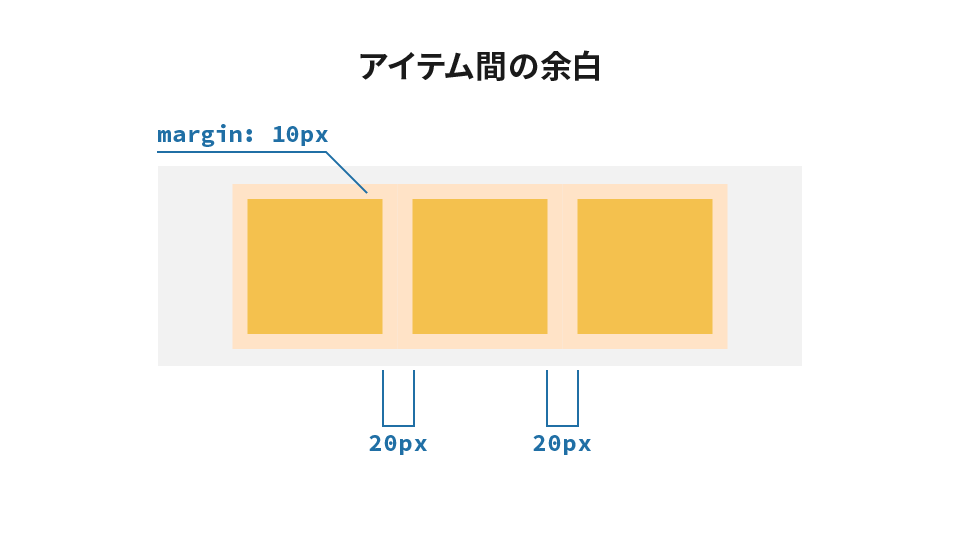
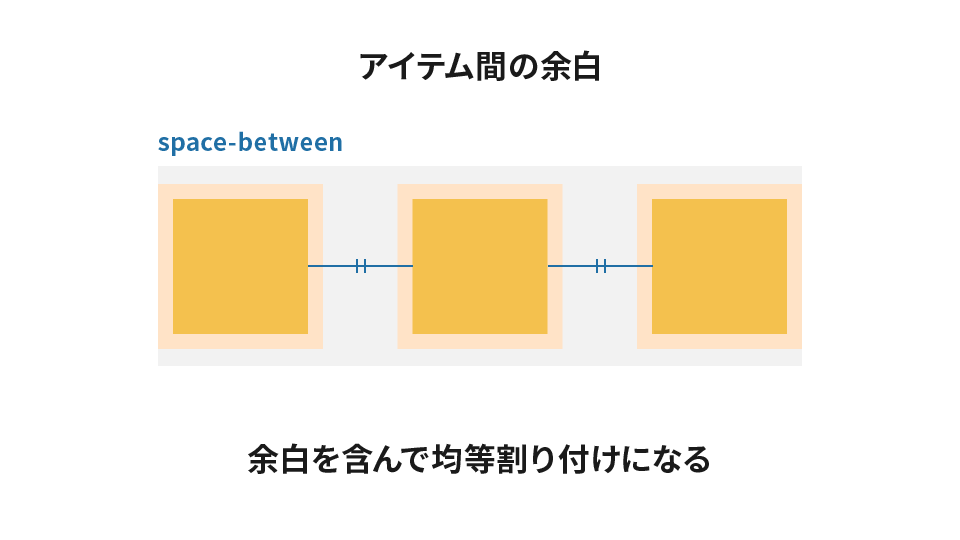
また、justify-content: space-betweenなどの配置もmarginの値を含んだ分でレイアウトされます。
まとめ
このレッスンではjustify-contentプロパティとalign-itemsプロパティの値を説明しました。また、marginを使うとアイテム間の余白を調整できます。