データの扱い
コンポーネントの内部には「状態」を持たせることができます。「状態」を持たせることで、変化するデータと画面表示を連動させることができるようになります。
本レッスンから3回分のレッスンで次のデモを作成します。
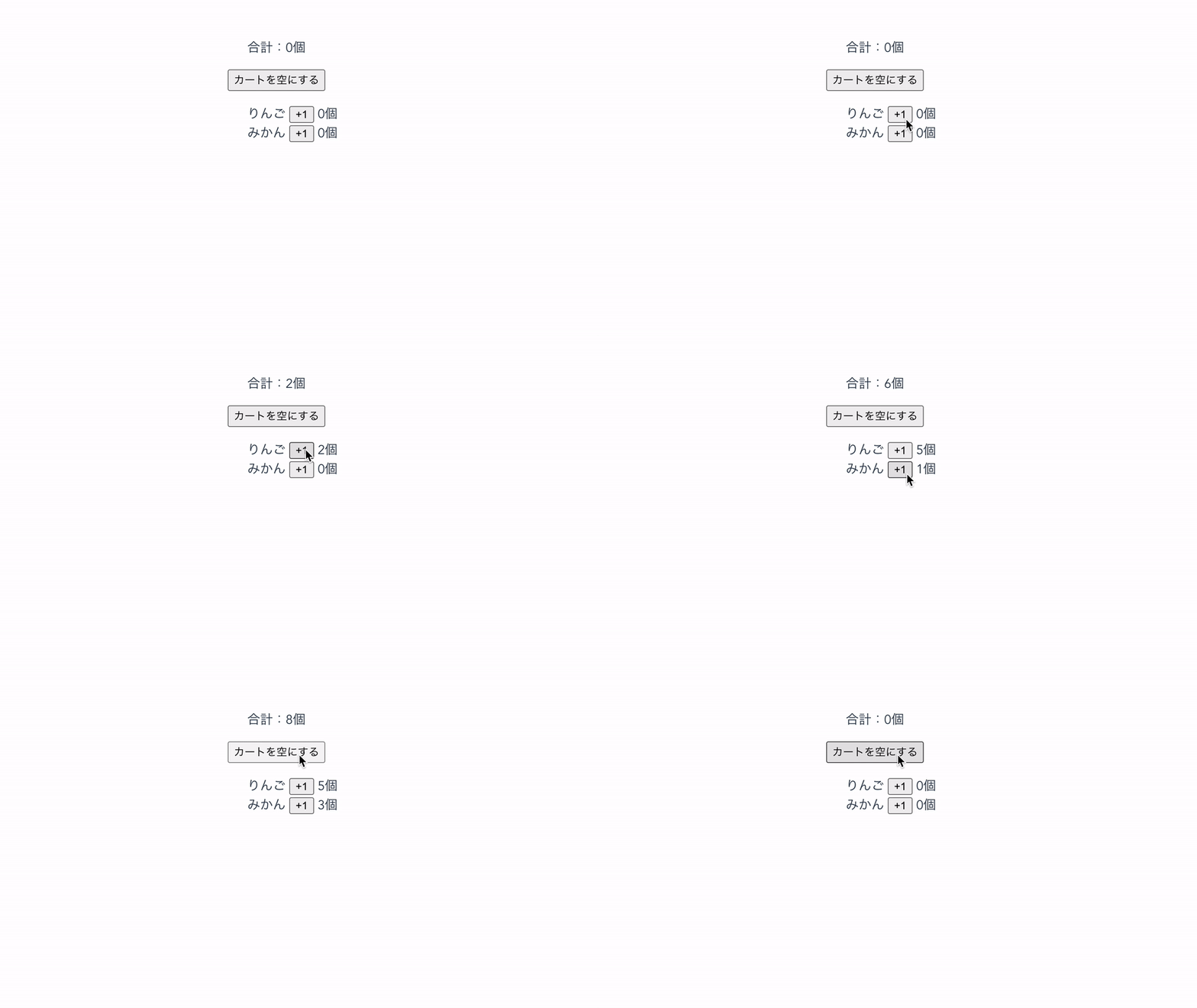
りんごとみかんの「個数」をデータとして持ち、ボタンのクリックでそれが変化します。「合計」の項目には個数の合計、リセットボタンがあります。
Vue.jsの世界では、コンポーネントは以下のようなプロパティを持ちます。本レッスンではdataについて扱います。
data:コンポーネントの持つ生の情報computed:dataを元に作成された値(例:dataの合計値)methods:dataの変更などを行う処理
Vue.jsではデータの変更とレンダリング結果が連動しており、データに変更があればブラウザに表示されるデータも変更されます。こういった挙動はリアクティブとも呼ばれます。
練習としてCartというコンポーネントを作成しましょう。componentsディレクトリにCart.vueというファイルを作成します。
dataオブジェクトについて
次のコードをCart.vueファイル内に記述ください。
<template>
  <ul>
    <li>りんご:{{ apple }}個</li>
    <li>みかん:{{ orange }}個</li>
  </ul>
</template>

<script>
export default {
  name: "Cart",
  data() {
    return { apple: 2, orange: 4 };
  }
};
</script>
テンプレート部分のHTMLに着目しましょう。りんご:{{ apple }}個の部分です。マスタッシュ構文{{ }}でappleとorangeを表示しています。
CartコンポーネントをApp.vue内で呼び出して表示してみましょう。次のコードにならって、<script>タグ内でCartをimportして<template>タグ内に<Cart>タグを記述しましょう。
▼App.vue
<template>
  <div id="app">
    <Cart></Cart>
  </div>
</template>

<script>
import Cart from './components/Cart.vue'

export default {
  name: 'App',
  components: {
    Cart
  }
}
</script>
次のように表示されたらOKです。dataのappleやorangeの値を変更すると、画面に反映されるのがわかるはずです。

この続きはBasicプラン限定です