VS CodeでVueを扱うセットアップ
Vueプロジェクトを作成する準備として、本レッスンではMicrosoft製のコードエディターVisual Studio Code(以下VS Code)におけるVue用拡張機能を紹介します。Vue.jsでは拡張子.vueとなる特殊なファイルを扱うため、拡張機能が必要です。
本レッスンではコードのハイライトや補完を行うVeturと、短い記述でVueのコーディングができるVue VSCode Snippets、2つの拡張機能を扱います。
拡張機能Veturについて
デフォルトのVS CodeでVueプロジェクトを作成すると、コードがハイライトされません(下図左)。エディターの強みであるコードの補完も効きません。これではかなり開発が辛いですね。
Veturを導入すると下図右のようにコードがハイライトされ、補完も効くようになります。
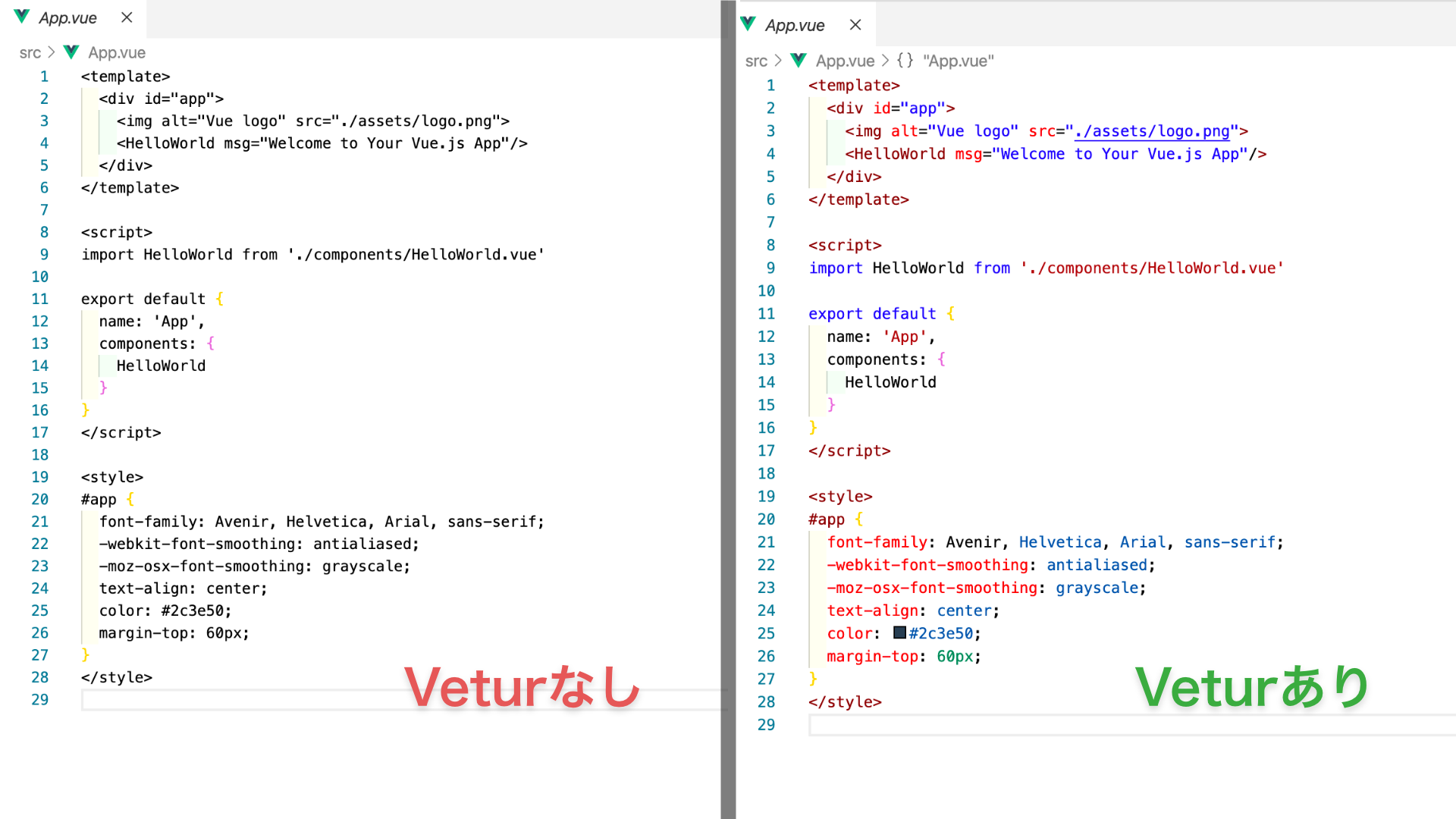
拡張機能は公式サイトの「Vetur」よりインストールできます。
Vue VSCode Snippetsを使おう
Vue VSCode Snippers拡張機能は、Vueのコードを短い記述で書けるようになるものです。Vueの外部プラグインであるVuexやVue Routerもコード補完してくれます。Vueの仕様を理解すると拡張機能のありがたみが身に染みてくるはずです。

Snippets一覧も拡張機能のページから見ることができるので、今後Vueの知識が深まってきたらどんどん使ってみましょう。
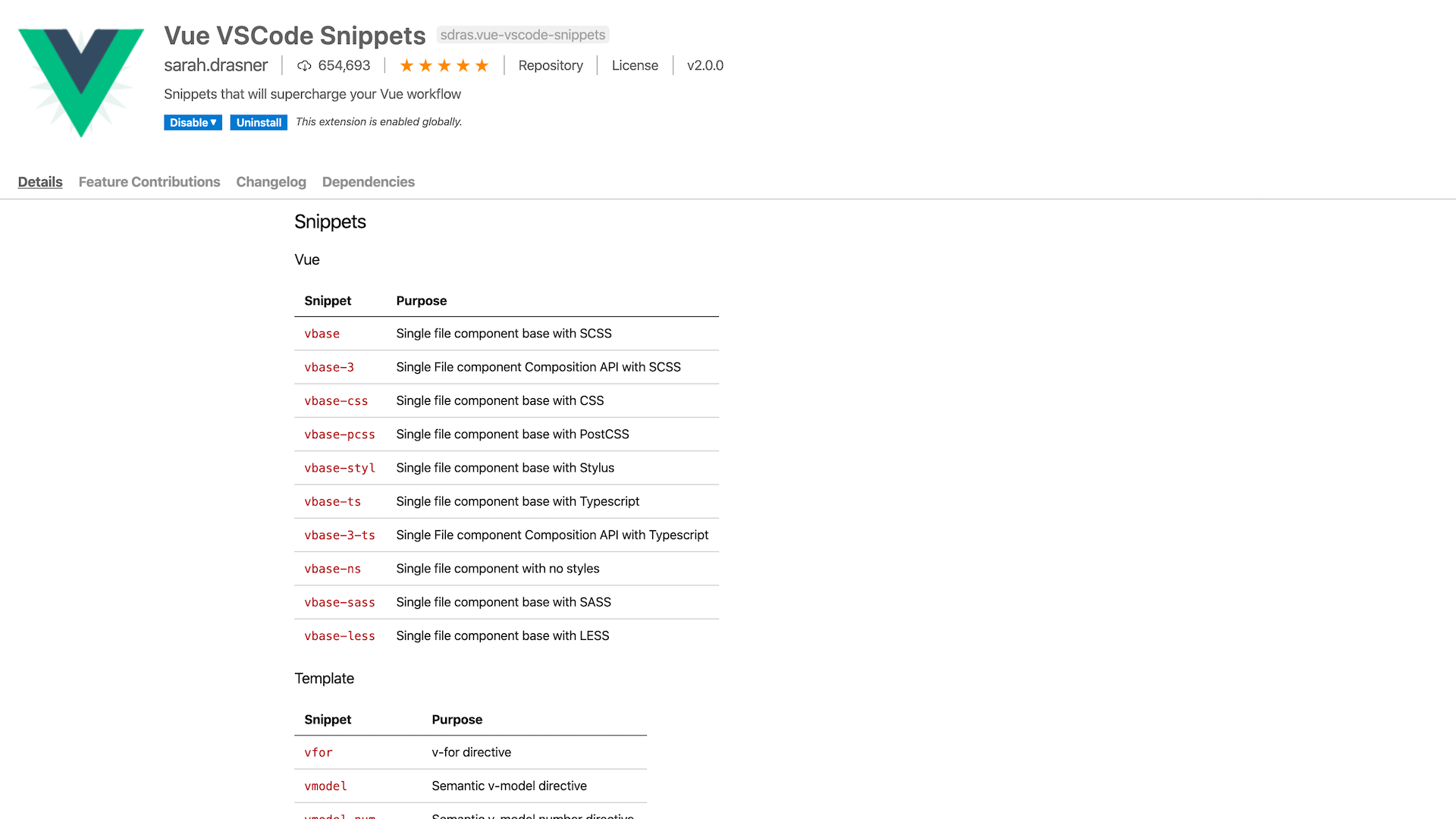
拡張機能は公式サイトの「Vue VSCode Snippets」よりインストールできます。
他のエディターの紹介
VS Code以外のエディターでは、WebStormもオススメできます。
WebStormはJetBrains社が開発するIDEです。初期設定でVueプロジェクトをハイライト表示・コード補完をはじめ、小回りの効いた機能が提供されています。WebStormは機能進化のスピードがはやく、Vue関連でも開発体験が向上する新機能が次々と実装されています。CodemicでもWebStormを解説しているので、ぜひ導入を検討してみてください。
まとめ
VS Codeの拡張機能導入か、WebStormを導入したら次のレッスンに進みましょう。