アイテムの自動配置方向
次のようなサイトのヘッダーを作ることを考えてみましょう。ヘッダー内には別ページへのリンクが横並びになっている想定で、リンクの間は30pxの間隔が設けられています。
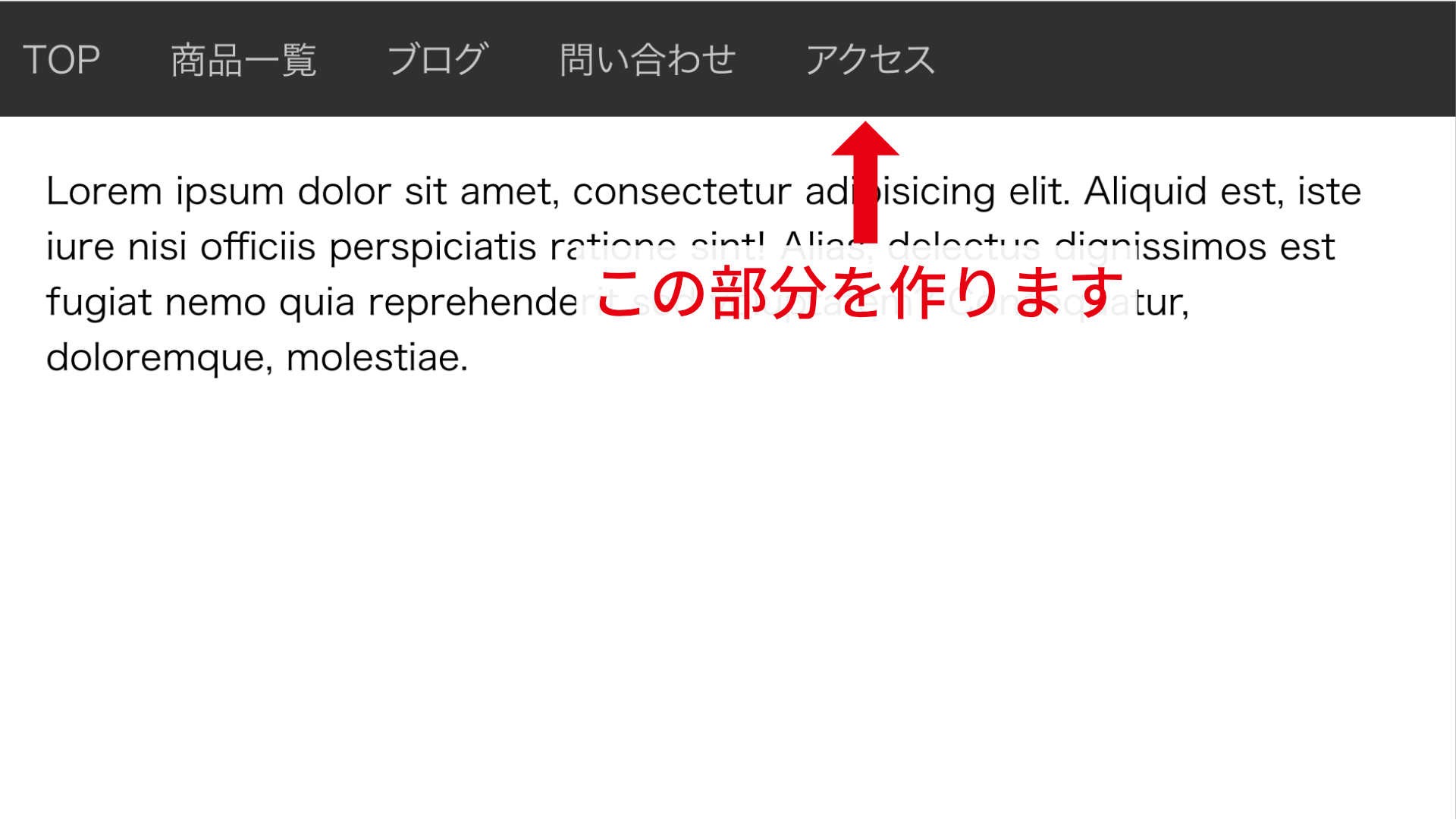
HTMLコードは次のようになっています。
<header>
  <a href="#">TOP</a>
  <a href="#">商品一覧</a>
  <a href="#">ブログ</a>
  <a href="#">問い合わせ</a>
  <a href="#">アクセス</a>
</header>
floatやFlexboxでもレイアウトは実現できますが、CSS Gridでのレイアウトが手軽でオススメです。実現するためには、CSS Gridにおける「自動配置」について学ぶ必要があります。CSS Gridの機能を使いつつ、レイアウトをフレキシブルにできる便利な機能なので、是非マスターしましょう。
CSS Gridの自動配置について
レッスン「ボックス間の隙間をあけよう」で作った2行4列のレイアウトを思い出してみましょう。HTMLとCSSコードはそれぞれ次のようになっていました。
<div class="photo-list">
  <figure>
    <img src="images/photo_1.jpg" width="1000" height="668" alt="" />
    <figcaption>雪三桜</figcaption>
  </figure>
  <figure>
    <img src="images/photo_2.jpg" width="1000" height="668" alt="" />
    <figcaption>ゴードンの歩道橋</figcaption>
  </figure>
  <!-- 中略 -->
  <figure>
    <img src="images/photo_8.jpg" width="2048" height="1365" alt="" />
    <figcaption>北海道の水田</figcaption>
  </figure>
</div>
.photo-list {
  display: grid;
  grid-template:
    repeat(2, 180px) /
    repeat(4, 200px);
  gap: 30px 20px;
}
実現されるレイアウトは次のとおりです。コンテナー(.photo-list要素)のアイテム(figure要素)の位置は指定していないのに、行の方向(横方向)に向かってアイテムが自動配置されます。1行目が埋まったら、2行目の行方向を埋めるようにアイテムが自動配置されます。
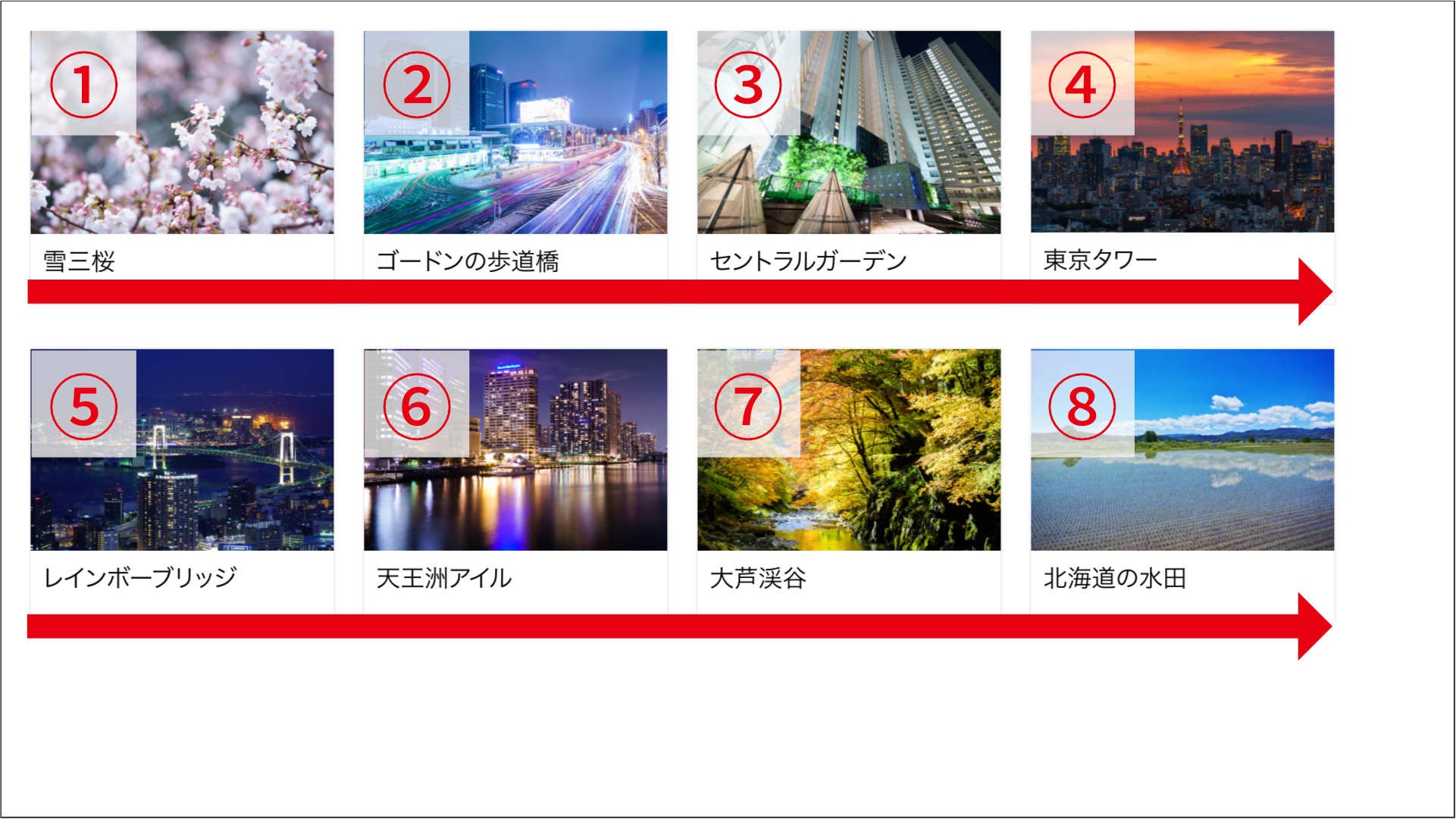
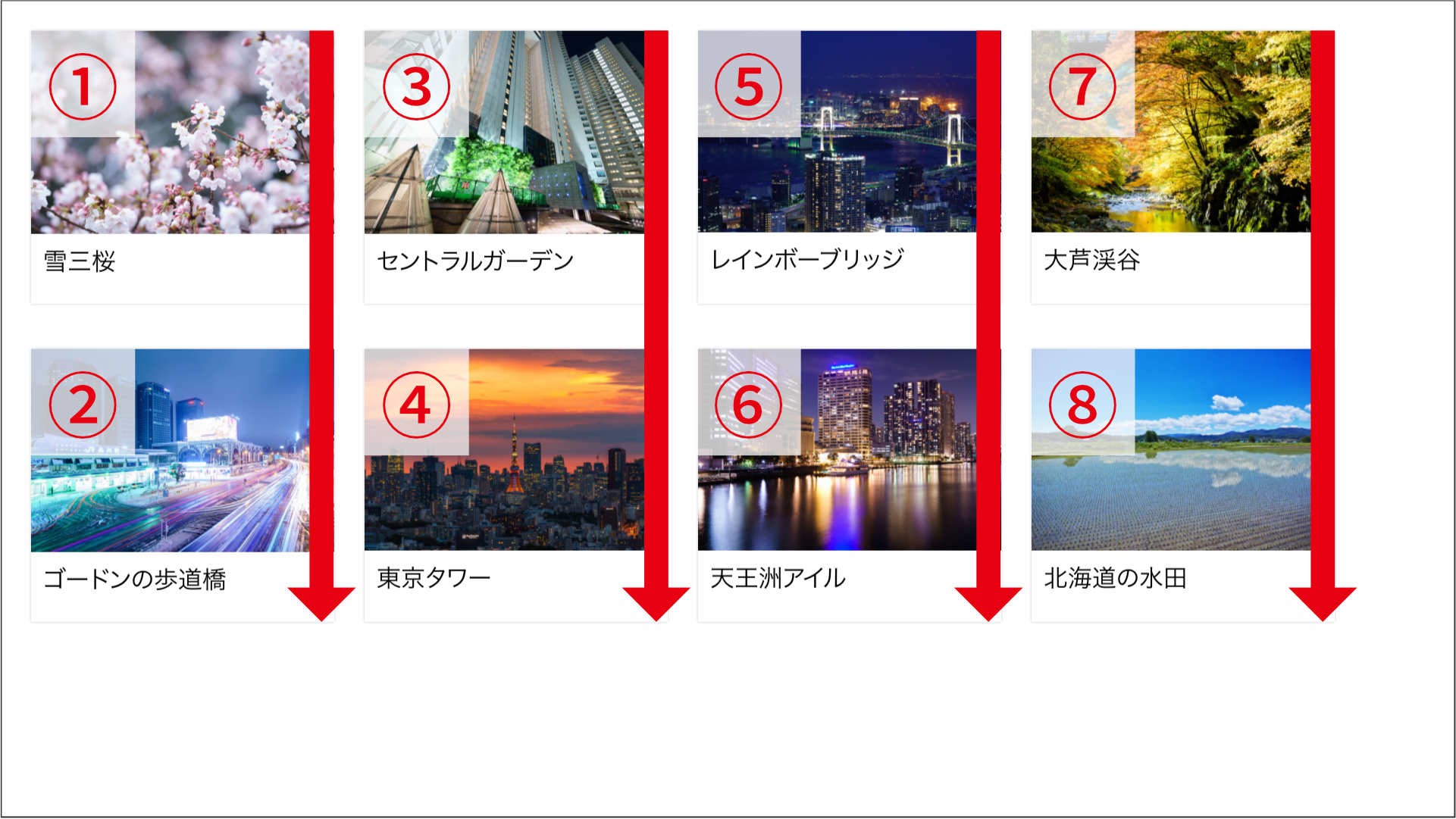
この自動配置は、grid-auto-flowプロパティで制御可能です。初期値はrowで、行方向を埋めるようにアイテムは自動配置されます。columnを指定すると、列方向(縦方向)をまず埋めるように自動配置されます。
.photo-list {
  display: grid;
  grid-template:
    repeat(2, 180px) /
    repeat(4, 200px);
  gap: 30px 20px;
  /* アイテムの自動配置を列方向に */
  grid-auto-flow: column;
}
実行結果は次のとおりです。
この続きはPlusプラン限定です