繰り返しを効率的に書こう
次のような、複数行の要素のレイアウトをCSS Gridで作ることを考えてみましょう。行の高さは180px、列の幅は200pxです。
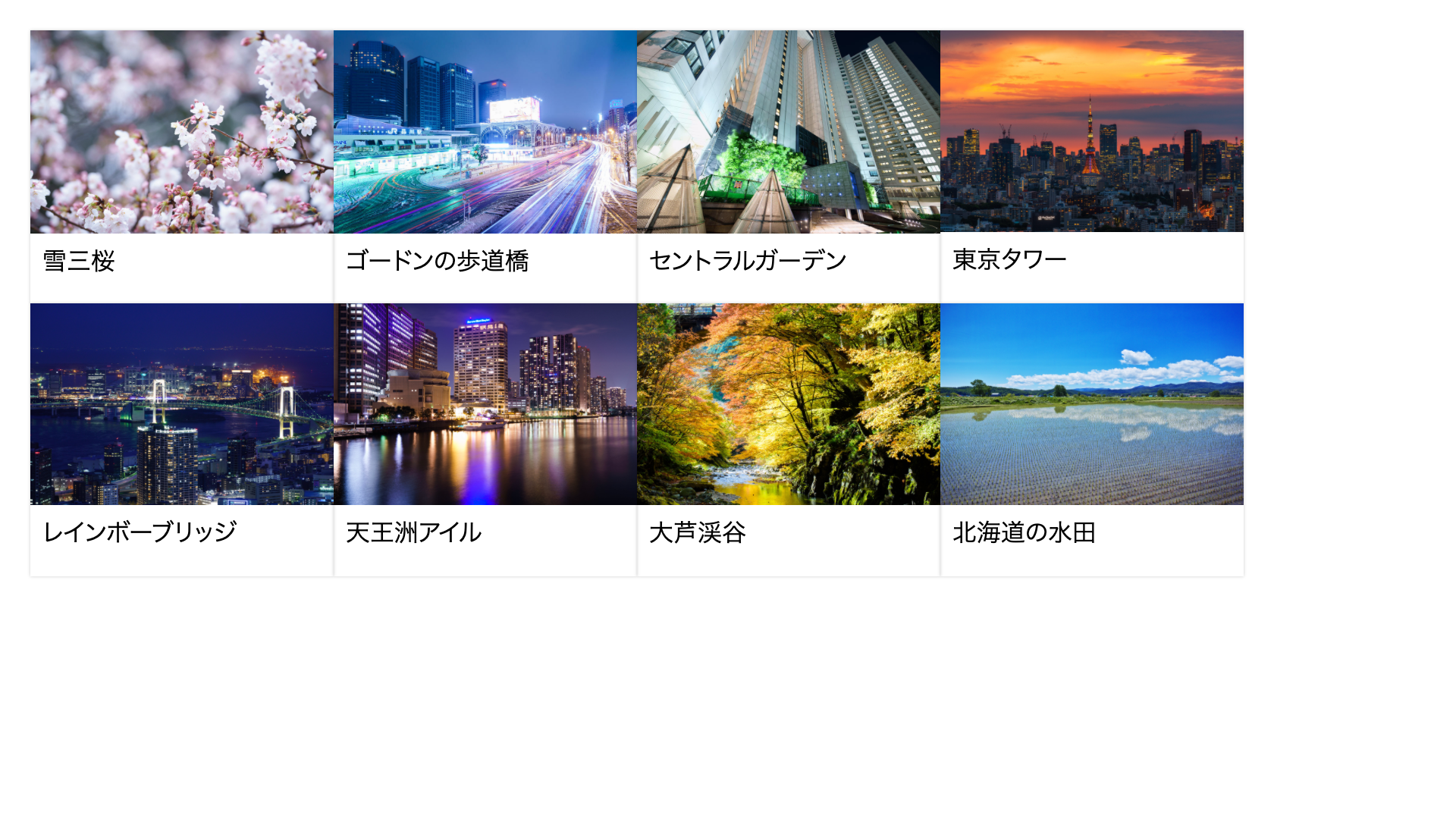
HTMLコードは次のように記述します。.photo-list要素が親要素で、その子要素として画像とテキストがセットになったfigure要素が並んでいます。
<div class="photo-list">
  <figure>
    <img src="images/photo_1.jpg" width="1000" height="668" alt="" />
    <figcaption>雪三桜</figcaption>
  </figure>
  <figure>
    <img src="images/photo_2.jpg" width="1000" height="668" alt="" />
    <figcaption>ゴードンの歩道橋</figcaption>
  </figure>
  <figure>
    <img src="images/photo_3.jpg" width="1000" height="668" alt="" />
    <figcaption>セントラルガーデン</figcaption>
  </figure>
  <!-- 中略 -->
</div>
冗長なCSS Gridの書き方
「CSS Gridの基本的な書き方」で学んだCSS Gridの記法を使ってレイアウトをすると、次のようなCSSコードになります。
.photo-list {
  display: grid;
  grid-template:
    "box1 box2 box3 box4" 180px
    "box5 box6 box7 box8" 180px /
    200px 200px 200px 200px;
}

.photo-list figure:nth-child(1) {
  grid-area: box1;
}

.photo-list figure:nth-child(2) {
  grid-area: box2;
}

/* 中略 */

.photo-list figure:nth-child(8) {
  grid-area: box8;
}
たしかに意図通りに動きます。しかし、nth-childを8個も書かなければならず、冗長ですね。今回は8個の要素だからよかったものの、開発現場のコンテンツでは50個、100個といった要素の表示もよくあるでしょう。その場合に手動で書くのは非現実的です。コードのシェイプアップを図りましょう。
CSS Gridで行列のエリアを定義した場合、初期設定では要素は左上のセルから右上のセルに向かって順番に配置されます。子要素ひとつひとつに対してgrid-areaで配置エリアを指定するのは不要です。よって、前述のコードは次のように書き換えられます。注目点は2つ。1つ目は、子要素のgrid-area指定がなくなったこと。2つ目は、エリアの名前指定が「.」になったことです。慣例として、エリア名を使う必要がない場合は「.」と記述します。もちろん「box」でも「cell」でも任意の名前で構いません。
.photo-list {
  display: grid;
  grid-template:
    ". . . ." 180px
    ". . . ." 180px /
    200px 200px 200px 200px;
}
この続きはBasicプラン限定です