VS Codeの主要な機能
このレッスンでは、VS Codeを使用してウェブサイト(HTML + CSS + JavaScript)を作成するための大まかな流れや機能を確認します。
サンプルプロジェクトを用意しましたので、レッスン一覧の「サンプルファイル」ボタンからダウンロード・展開してください。展開できたら、vscode-sample-appフォルダーをVS Codeのアイコンにドロップして開きます。
※ このレッスンではVS Codeの画面を確認するためだけにサンプルプロジェクトを使用します。内容を理解する必要はありません
画面の構成と主要な機能
サンプルのフォルダーを開くと、図のようなウインドウが表示されます。 VS Codeのウインドウは大きく4つの部分で構成されます。まずは大まかな機能を把握しましょう。
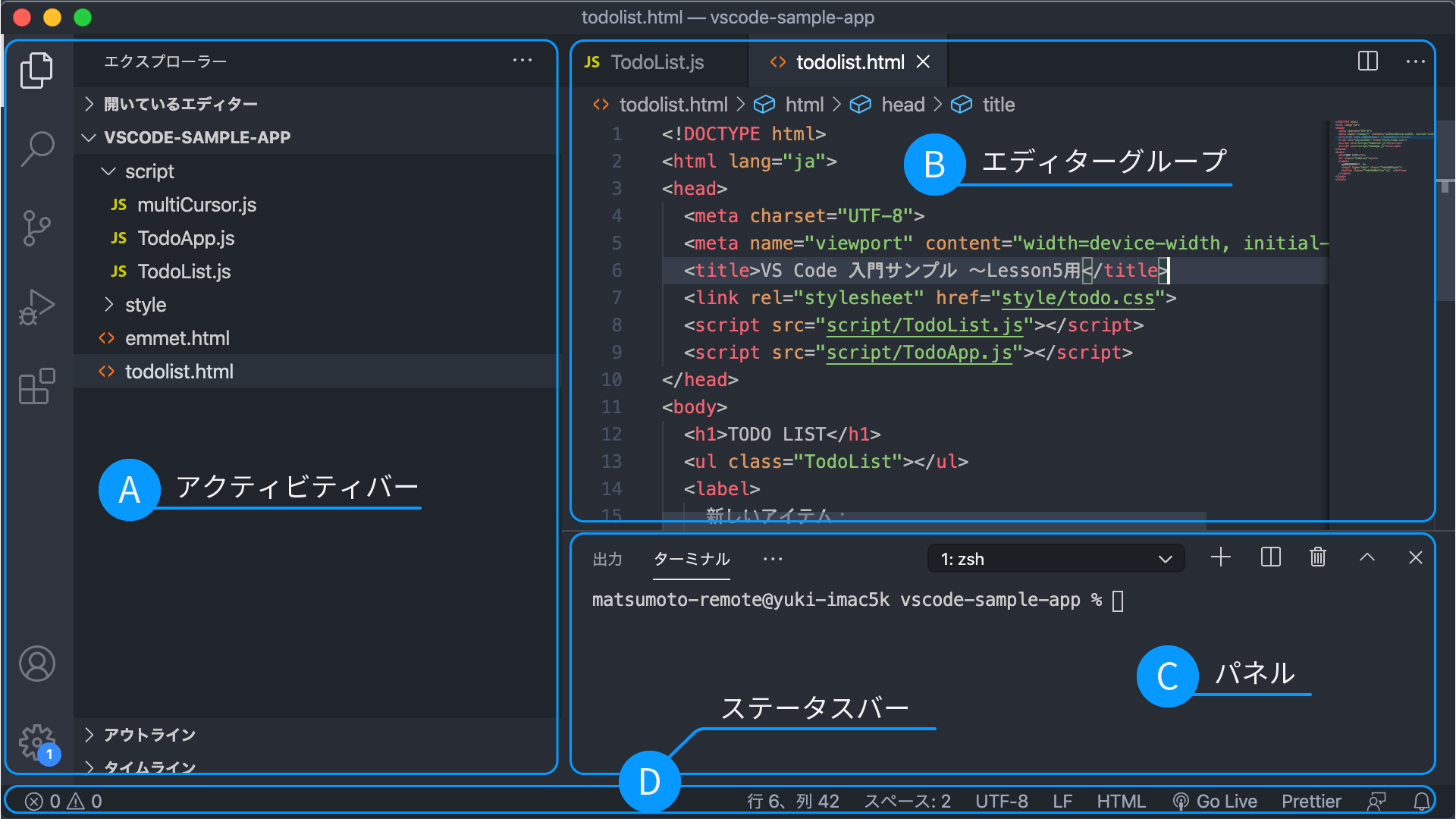
A. アクティビティバーとサイドバー
アクティビティバーはVS Codeの主要な機能を切り替えるためのツールバーです。 アクティビティバーで選んだ機能がサイドバーに表示されます。上から順に機能の概要を紹介します。
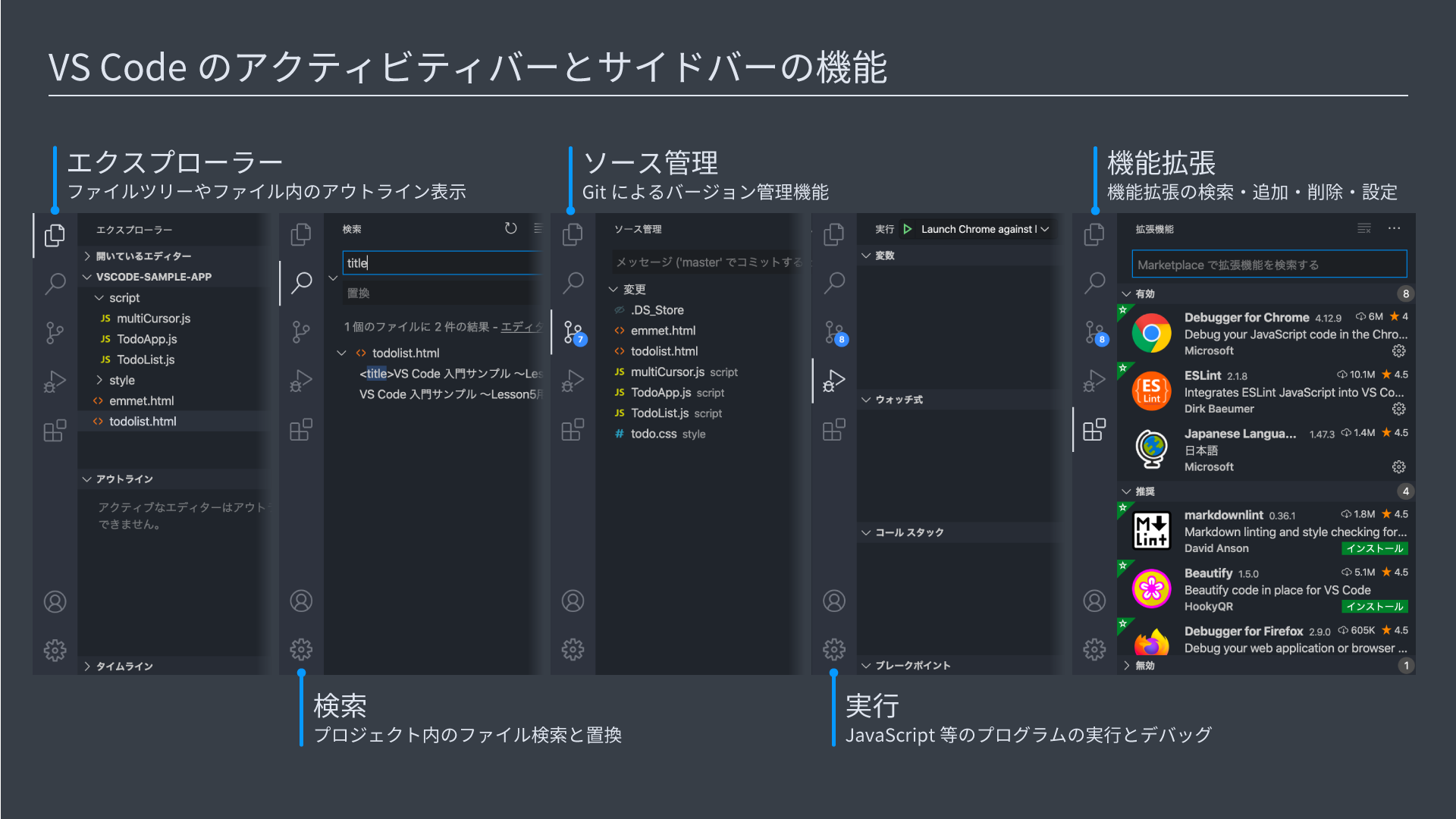
エクスプローラー(shift + command + Econtrol + shift + E)
VS Codeでは基本的にフォルダーの単位でプロジェクトを管理します。
アクティビティバーからエクスプローラーを選択しておくと、プロジェクトフォルダー内のファイルをツリー表示して編集したいファイルをすぐに開くことができます。vscode-sample-appフォルダーの内容が表示されていると思いますので、ファイルやフォルダーを選択して、どのように動作するか確認してみてください。
検索(shift + command + Fshift + control + F)
検索機能を使うと、プロジェクト内のファイルをまとめて検索・置換できます。
サイドバーの検索欄に<title>と入力してみましょう。index.htmlのtitleタグ部分がヒットするはずです。
ファイルの拡張子やパスによる絞り込み/除外や、正規表現を用いた検索もできます。
ソース管理(Git)(control + shift + Gcontrol + shift + G)
ソース管理ではGitを使用したバージョン管理をGUIから簡単に行うことができます。 GitクライアントにはSourceTreeのような専用・高機能なものもありますが、普段の開発で編集したファイルをコミット・プッシュしたり、差分を確認したりする程度であれば大抵の操作はVS Code上で完結できます。 VS CodeでのGitの活用方法については『VS CodeとGitの連携』で学習します。
実行(デバッグ)(shift + command + Dshift + control + D)
実行サイドバーでは作成中のウェブページに含まれるJavaScriptをChrome等のブラウザーで実行し、 表示を確認したりデバッグしたりといった操作を手軽に行うことができます。 VS Codeのデバッグ機能の使い方は『JavaScriptのデバッグを始める』で学習します。
機能拡張(shift + command + Xshift + control + X)
機能拡張サイドバーでは、VS Codeに機能拡張を追加したりインストール済みの機能拡張の設定を変更したりできます。 本コースでは機能拡張そのものの詳細な説明は行いませんが、各レッスンで必要な機能拡張は都度追加・設定を行います。 機能拡張の追加が必要になったら、機能拡張サイドバーを開き、サイドバー上部の検索欄に名前を入れてインストールを行ってください。
B. エディターグループ
エディターグループは名前の通り、複数のエディター画面をグループ化したものです。 VS Codeではタブで複数のファイルを切り替えられるだけでなく、画面全体を縦または横に分割して、複数のタブを並べて表示できます。
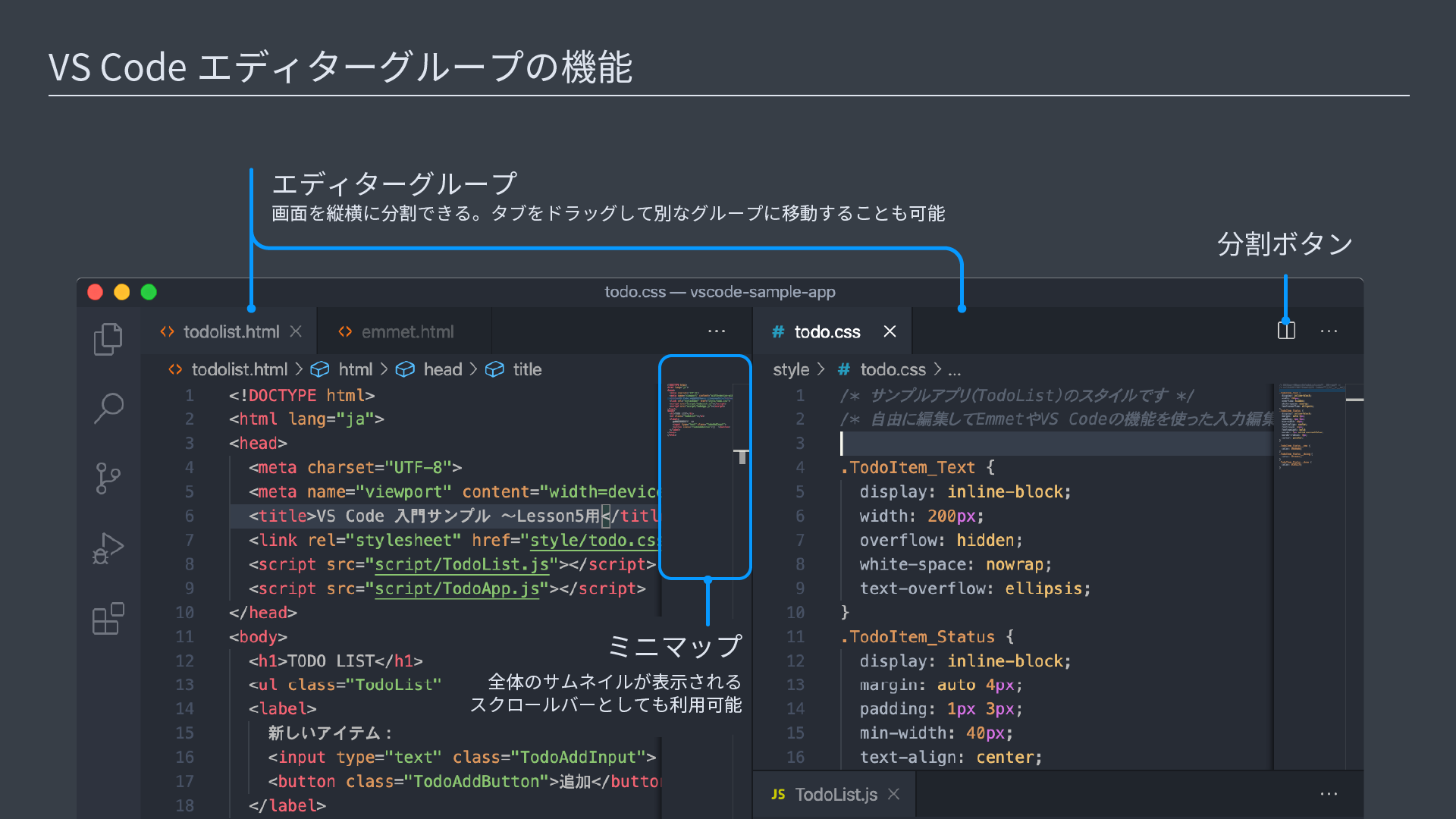
エディタータブ
実際にファイルの中身を表示・編集するのがエディタータブです。 基本的な使い方は他の一般的なテキストエディターと同じですが、VS Codeではコーティングに便利なさまざまな補完やコーディング支援機能を使うことができます。VS Codeのエディター機能を活用した効率的な開発については『効率的なエディター操作 (EmmetによるHTMLコーディング)』や『効率的なエディター操作 (EmmetとVS Codeの機能でCSSコーティング)』で学習します。
ミニマップ
エディターの右側にはエディター部分を縮小したミニマップが表示されます(表示されていない場合、index.html等何らかのファイルを開いた状態で、表示メニューからミニマップを表示するにチェックを入れれば表示できます)。
ミニマップを使うと、長いファイルでも視覚的に目的の箇所にジャンプできます。
画面左のファイルツリーの下に表示されるアウトラインにはファイルの構造(見出しや関数の一覧など)が表示されるので、
ミニマップとうまく使い分けて、目的の場所にすぐにジャンプできるようにしましょう。
C. パネル
エディターの下の領域はパネルと呼ばれます(表示されていない場合は、表示メニューから出力やデバッグコンソール等のパネル名を選択するとパネル領域が表示されます)。
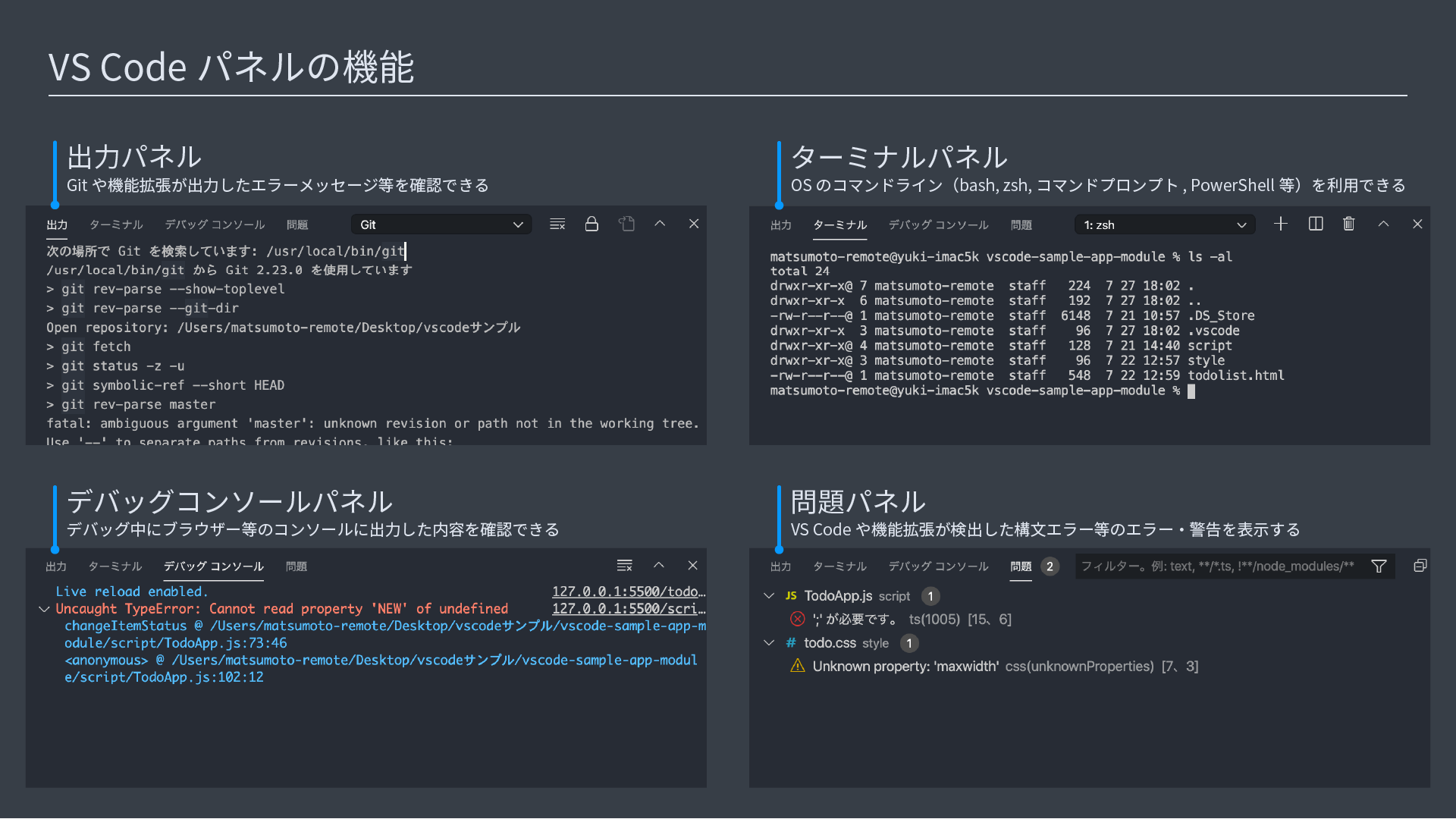
パネルには、入力中のコードの文法エラーや各種連携ツールからのメッセージ、デバッグ中のプログラムのコンソール等、さまざまな情報が表示されます。また、ターミナルを表示して任意のコマンドを実行することもできます。 本コースのレッスンを進める上でターミナルの操作は解説しませんが、活用できればより効率的に開発を進められます。 上級者を目指すのであれば是非活用してみましょう。
D. ステータスバー
画面の一番下に表示されている領域がステータスバーです。ステータスバーの右側には、一般的なテキストエディターと同様に行番号やファイル形式、文字コードといった情報が表示されています。
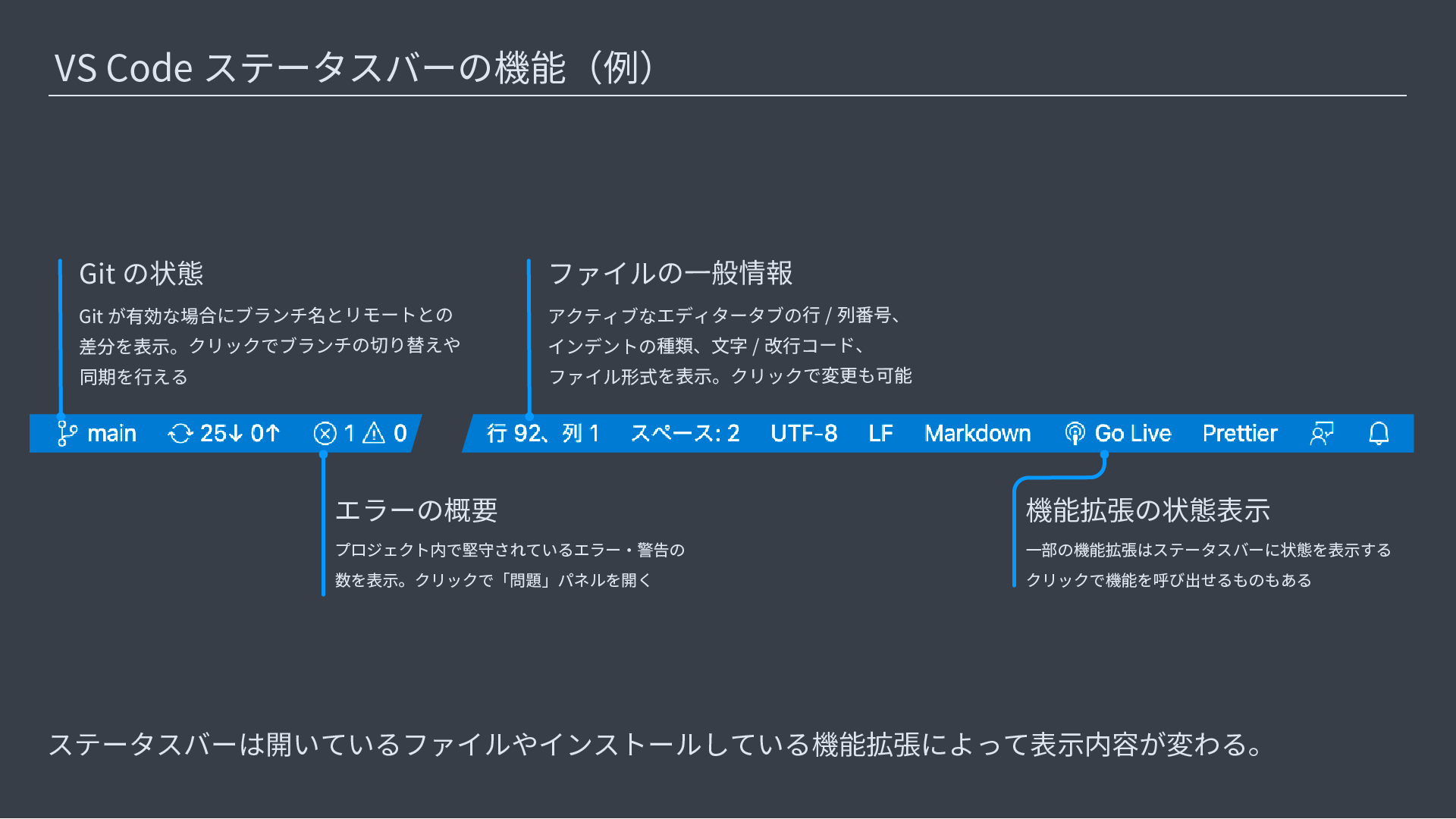
左側にはエラーと警告の数を示すアイコンと数字表示されています。初期状態ではこの部分は満足に機能しません。設定を行ってHTMLやJavaScriptのエラーを表示する方法は『Linter(ESLint)の導入』や『Formatter(Prettier)の導入』で学習します。
『VS CodeとGitの連携』でGitリポジトリを作成すると、ステータスバー左側でGitの情報表示と操作も行えるようになります。
小さなスペースですが利用頻度の高い部分なので注目しながらレッスンを進めてください。
まとめ
このレッスンではサンプルのプロジェクトフォルダーをVS Codeで表示して、画面内の主要な要素の名前と機能を確認しました。 VS Codeをはじめて使う方は、このまま次のレッスンから順番に進めてください。 すでにVS Codeを使っている方は、あまり使ったことのない機能や業務上必要になりそうな機能を中心に、自由な順序でレッスンを進めていただいて構いません。
VS Codeは非常に多機能なエディターで、すべての機能を一度に習得することは困難です。 まずは概要をインプットして、詳しいテクニックは都度レッスンを開いて学習・復習するようにしましょう。