VS Codeのインストールとセットアップ
このレッスンでは、主にVS Codeをはじめて使用する方向けにインストールとセットアップの方法を説明します。
インストールとセットアップ
次のレッスンから実際にVS Codeを使用して学習をすすめていきます。 もしまだインストールがすんでいない場合、下記の公式サイトからダウンロードとインストールを実行してください。 ※ Macの場合、ダウンロードしたファイルを展開するとVS Codeのアプリが現れるので、これをそのままアプリケーションフォルダーにコピーしてください。
https://code.visualstudio.com/
すでにインストール済みの方は、VS Codeを起動し、左上のCodeメニューから更新の確認...を選んで最新版に更新しておきましょう。
VS Codeを日本語化する
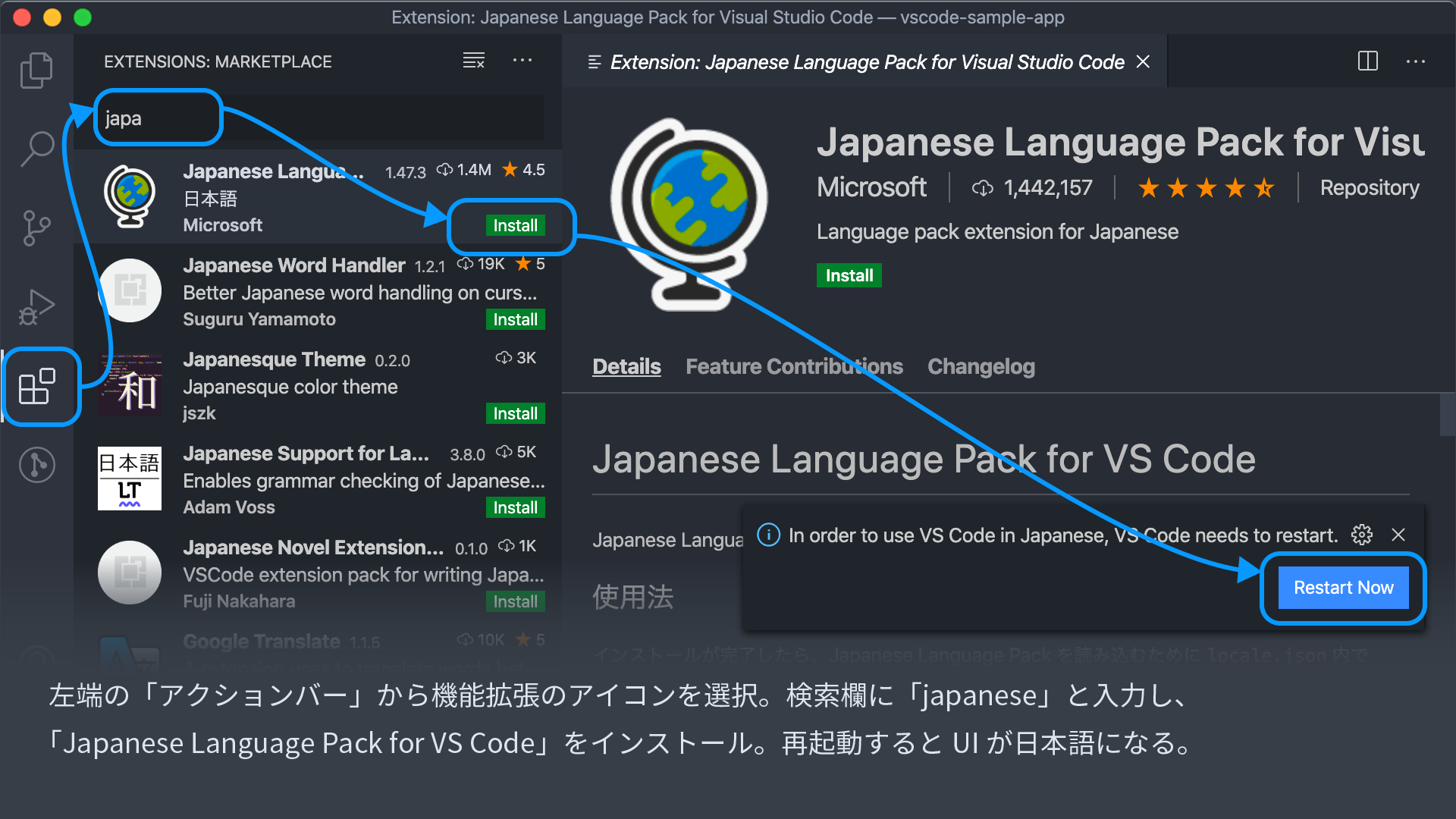
インストール直後のVS CodeはUIが日本語になっていません。日本語化するには追加で言語パックのインストールが必要です。
画面左側のアクションバー(アイコンが縦に並んでいるバー)の上から5番目にある機能拡張アイコンをクリックし、表示されたサイドバー上部の検索欄に「japanese」とタイプしてください。
「Japanese Language Pack for Visual Studio Code」という名前の機能拡張がヒットするので、Installボタンを押してインストールします。
VS Codeを再起動するとメニュー等のUIが日本語に切り替わります。
補足: イントラネット等から利用する場合の補足事項
VS Codeは更新のチェックや機能拡張のインストール等、いくつかの場面で外部ネットワークとの通信をおこないます。 イントラネット(とくに認証プロキシー環境)では問題が発生することもありますので、必要に応じて下記の補足も参照してください。
プロキシ環境下での利用
VS Codeを会社内のネットワークで利用する場合、起動時や機能拡張のインストール時にプロキシサーバーのID/パスワードの入力を求められます。
古い解説記事では環境設定からhttp.proxyやhttp.proxyStrictSSLを設定することでID/パスワードの入力をスキップできると説明しているものが多数あります。
残念ながらこれらの設定はOSの設定を利用できないレガシーな機能のための設定項目で、現在ではほとんど機能しません。
少々面倒ですが、ID/パスワードを都度入力するか、OSレベルでプロキシー認証を自動化するような対応を行ってください。
(後者については社内のネットワーク規定等で禁止されている場合もあるので注意してください)
Microsoftへの情報の送信をOFFにする
初期設定では、VS Codeは匿名化された利用統計をMicrosoftのサーバーへ送信しています。 このデータ自体はVS Codeの改善に役立つものですが、会社やプロジェクトによってはこのような外部通信を行うツールの利用を認めていないケースもあるでしょう。 問題がある場合には、下記の手順でOFFにすることもできます。
Codeメニューから基本設定>設定...( command + , control + , )を開く- 設定項目の検索欄に
telemetryと入力 - 表示された設定のチェックボックスをすべてOFFにする
まとめ
このレッスンではVS Codeを入手し、インストール〜日本語化までをおこないました。 すでにインストール済みの方も、アップデートを確認して最新バージョンに更新した上で次のレッスンを開始しましょう。