三角関数の演習1 - 円周にオブジェクトを配置
ここまで学んできたことを振り返って、次のような画像を配置してみましょう。
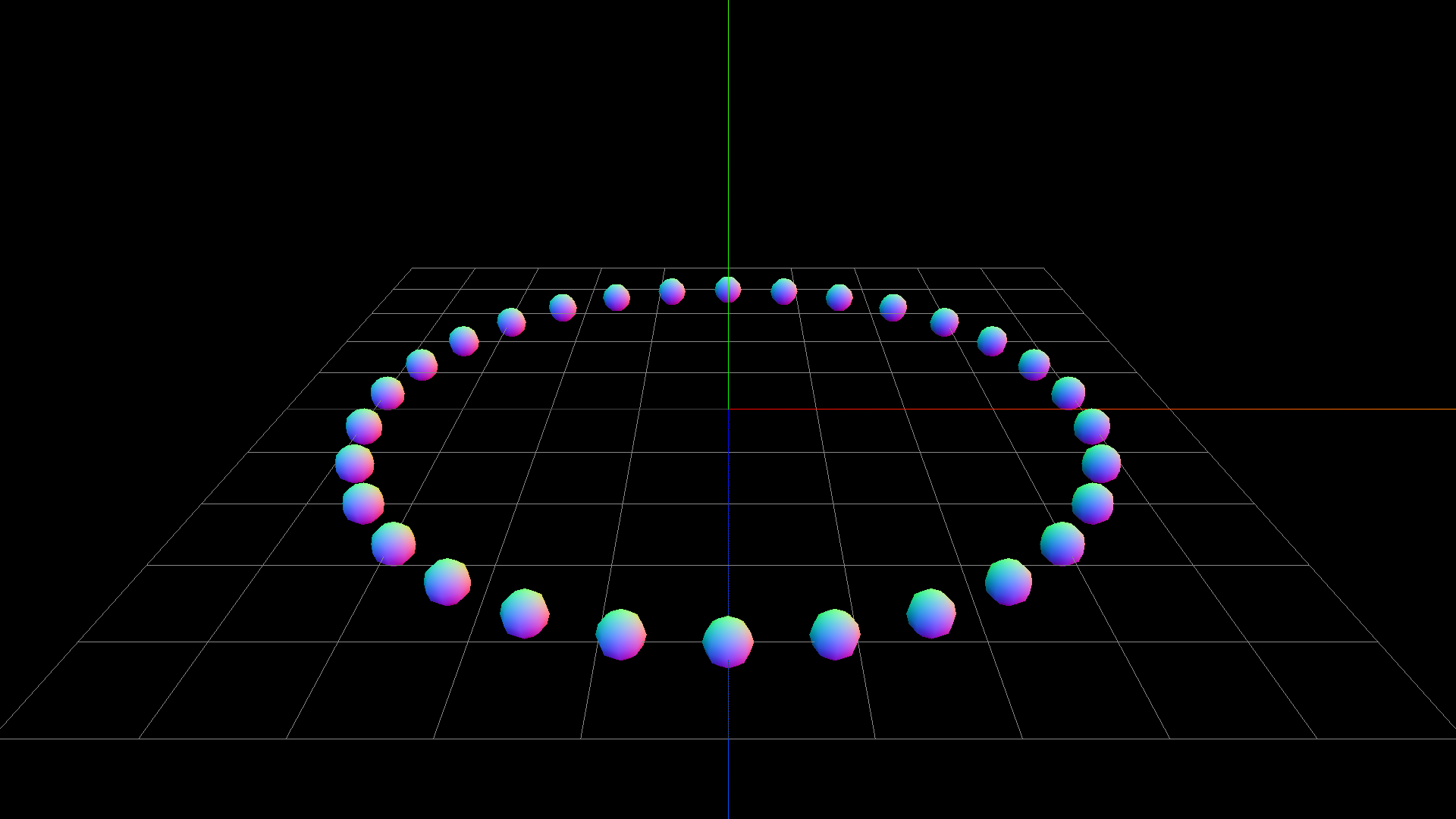
<!DOCTYPE html>
<html>
<head>
  <meta charset="utf-8"/>
  <script src="https://cdnjs.cloudflare.com/ajax/libs/three.js/98/three.min.js"></script>
  <script >
// ページの読み込みを待つ
window.addEventListener('load', init);

function init() {
  // サイズを指定
  let width = 960;
  let height = 540;

  // レンダラーを作成
  let renderer = new THREE.WebGLRenderer({
    canvas: document.querySelector('#myCanvas')
  });
  renderer.setPixelRatio(window.devicePixelRatio);
  renderer.setSize(width, height);

  // シーンを作成
  let scene = new THREE.Scene();

  // 画面上にグリッド(格子)を配置
  let grid = new THREE.GridHelper(1000, 10);
  scene.add(grid);

  // 画面上に3軸を配置
  let axes = new THREE.AxesHelper(1000);
  scene.add(axes);

  // カメラを作成
  let camera = new THREE.PerspectiveCamera(45, width / height);
  camera.position.set(0, 500, +1000);
  camera.lookAt(new THREE.Vector3(0, 0, 0));

  let length = 30;
  for (let i = 0; i < length; i++) {

    // 球体のジオメトリを作成
    let geometry = new THREE.SphereGeometry(20);

    // マテリアルを作成
    let material = new THREE.MeshNormalMaterial();

    // 形状とマテリアルからメッシュを作成
    let mesh = new THREE.Mesh(geometry, material);


    // ---------------------------------------------
    // 次のXYZ座標を調整して、円周上に球体が配置されるようにしましょう
    // ▼ここから
    // ---------------------------------------------

    // 円周上に配置
    mesh.position.x = 0;
    mesh.position.y = 0;
    mesh.position.z = 0;

    // ---------------------------------------------
    // ▲ここまで
    // ---------------------------------------------

    // 3D表示インスタンスのsceneプロパティーが3D表示空間となります
    scene.add(mesh);
  }


  tick();

  // 毎フレーム時に実行されるループイベントです
  function tick() {
    // レンダリング
    renderer.render(scene, camera);
    requestAnimationFrame(tick);
  }
}

  </script>
</head>
<body>
  <canvas id="myCanvas"></canvas>
</body>
</html>
この続きはPlusプラン限定です