Vuetifyのレイアウトを学ぼう
本レッスンでは、ヘッダーコンポーネントの追加、複数コンポーネントを並べるグリッドシステムについて学習します。
ウェブデザインはコンポーネントを並べて終わりではなく、それぞれをどのようにスタイリングするかが肝心です。Vuetifyを代表とするUIコンポーネントには、そのためのシステムも用意されているものが多くあります。
ヘッダーの追加
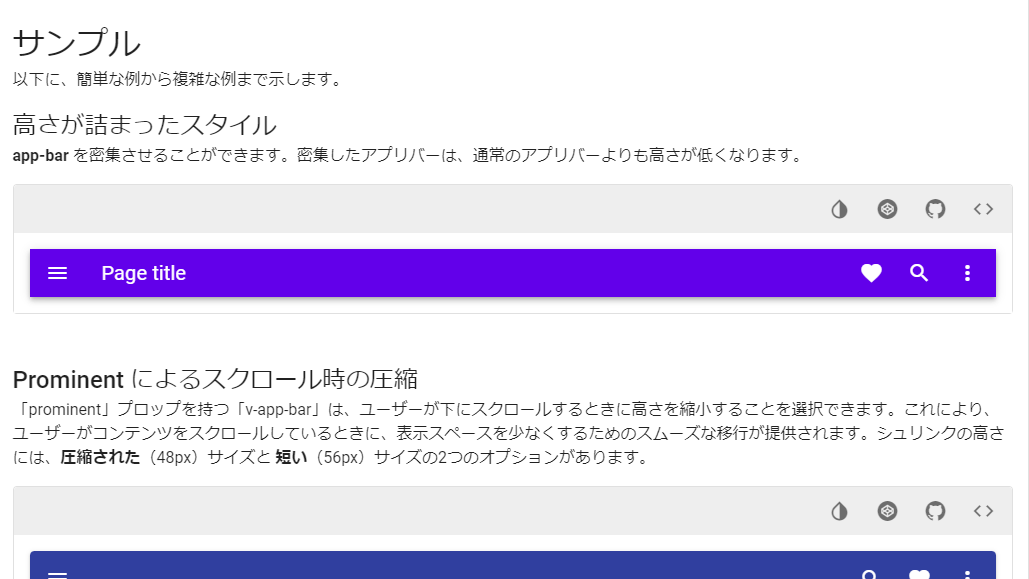
公式ドキュメントメニューのUIコンポーネントにある「Bars > App bars」にちょうど良さそうなサンプルがあるのでこれを参考にしましょう。右上の「<>」ボタンをクリックすると、コードが表示されます。今回はタイトルとボタンを2つ持ったシンプルなものにしてみます。App.vueに以下のコードを追加してください。
▼App.vue
<template>
  <v-app>
    <!--  ヘッダ  ー-->
    <v-app-bar color="primary" dark>
      <v-toolbar-title>Vuetify Dashboard</v-toolbar-title>
      <v-spacer></v-spacer>
      <v-btn text rounded>Home</v-btn>
      <v-btn text rounded>Login</v-btn>
    </v-app-bar>

    <v-card class="mx-auto mt-10" width="400">
    <!--  省略  -->
    </v-card>
  </v-app>
</template>
しかしこのままだとレイアウトが崩れてしまいます。そこで、v-app-barにapp属性を追加します。
<!--修正前  -->
<v-app-bar color="primary" dark>
<!--修正後-->
<v-app-bar app color="primary" dark>
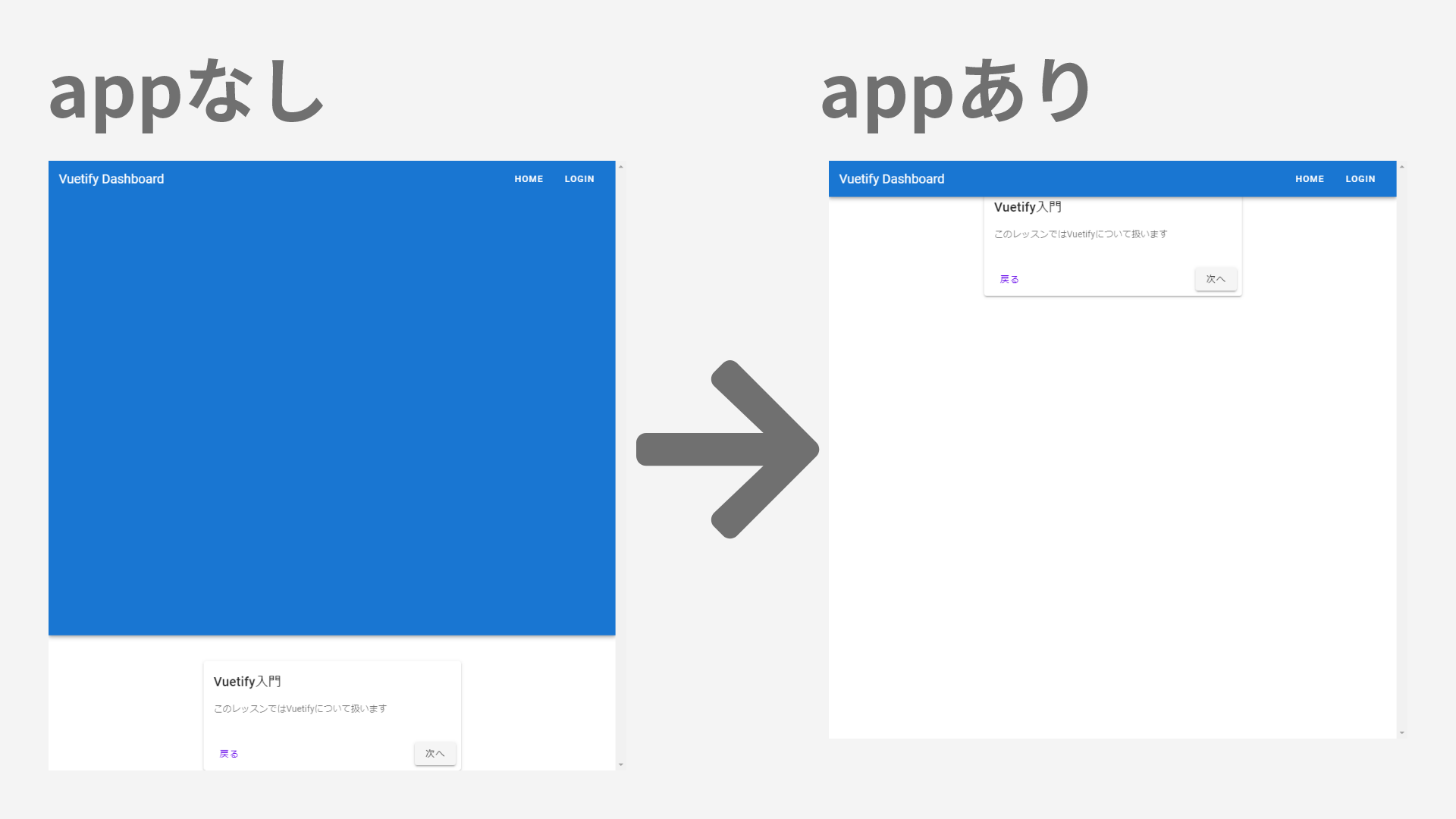
ヘッダーの見た目はいい感じになりましたが、コンテンツがヘッダーの下に隠れてしまいました。これはコンテンツをv-contentで囲むことで解決できます。
<template>
  <v-app>
    <v-app-bar app color="primary" dark>
    <!--ヘッダーの内容-->
    </v-app-bar>

    <v-content>
      <v-card class="mx-auto mt-10" width="400">
        <!--  省略  -->
      </v-card>
    </v-content>
  </v-app>
</template>
この続きはPlusプラン限定です