環境構築
Reactの学習を進める際の環境構築について解説します。
本レッスンではコマンドラインツールを使ってReactの環境構築を進めていきます。
※CDNからの読み込みによってReactを導入する方法もありますが、フロントエンド開発で一般的に採用されているNode.jsを使って導入する手順を説明します。
Create React Appのインストール
本レッスンでは、Reactアプリケーションの作成を一から行うのではなく、Facebookが公式に提供している「Create React App」というコマンドラインツールを使用して環境を構築します。
Reactプロジェクトに必要なパッケージがあらかじめ組み込まれているため、コマンドラインで、Create React Appを使ってReactの開発環境を作成します。実行前に、Node.jsがインストールされており、コマンドラインで実行できることを確認しておきましょう。
Create React Appではじめるには以下のコマンドを入力します。「study-app」の部分は任意のディレクトリ名で、自由に名前を設定できます。
npx create-react-app study-app
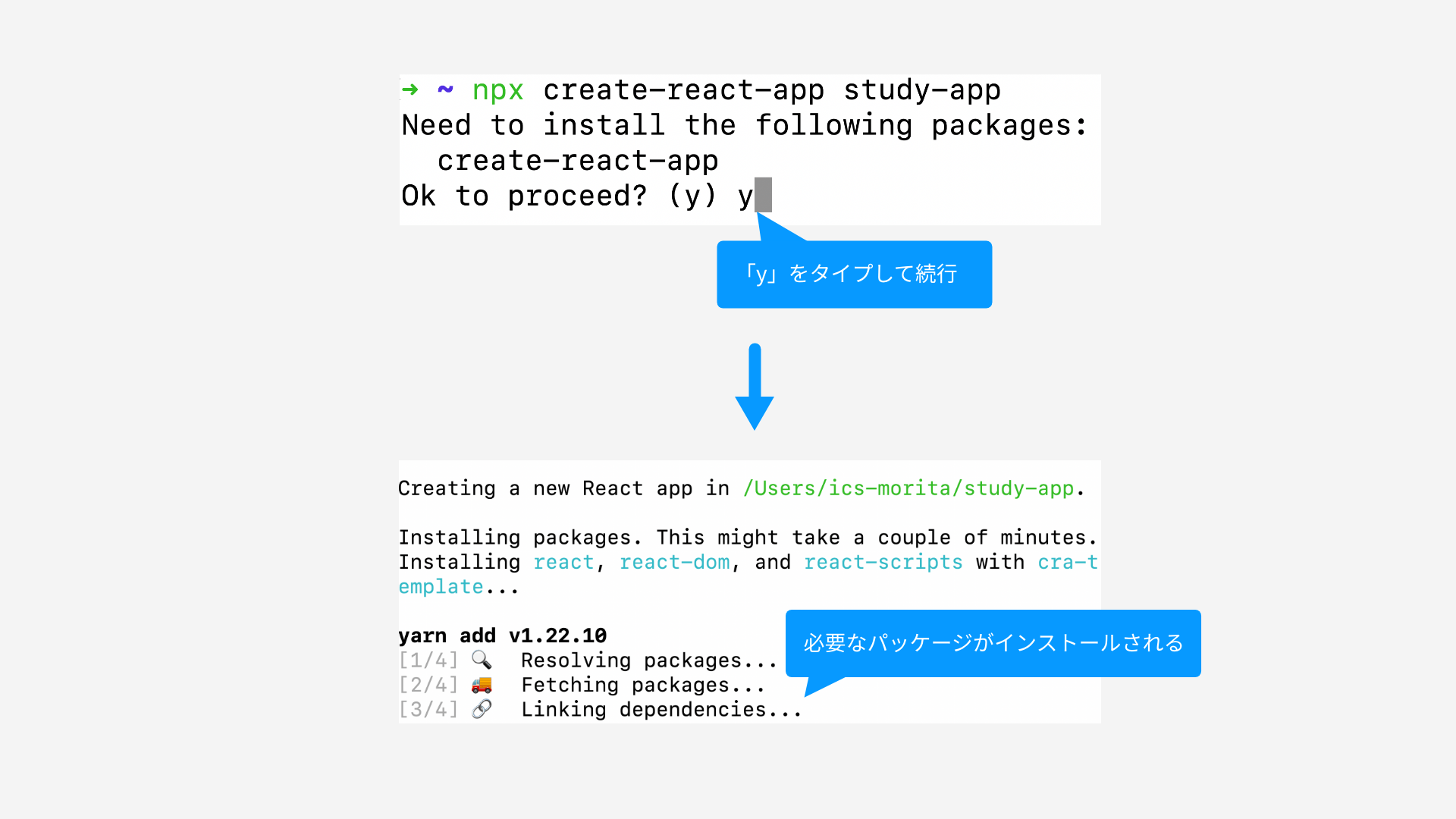
はじめてコマンドを実行すると、必要なパッケージをインストールしてよいかどうかを質問されます。ここでは「y」をタイプして続行しましょう。パッケージのインストールや、ディレクトリの作成が行われます。(図ではYarnを使ったインストールが行われていますが、環境にインストールされているパッケージマネージャーによって異なります。)
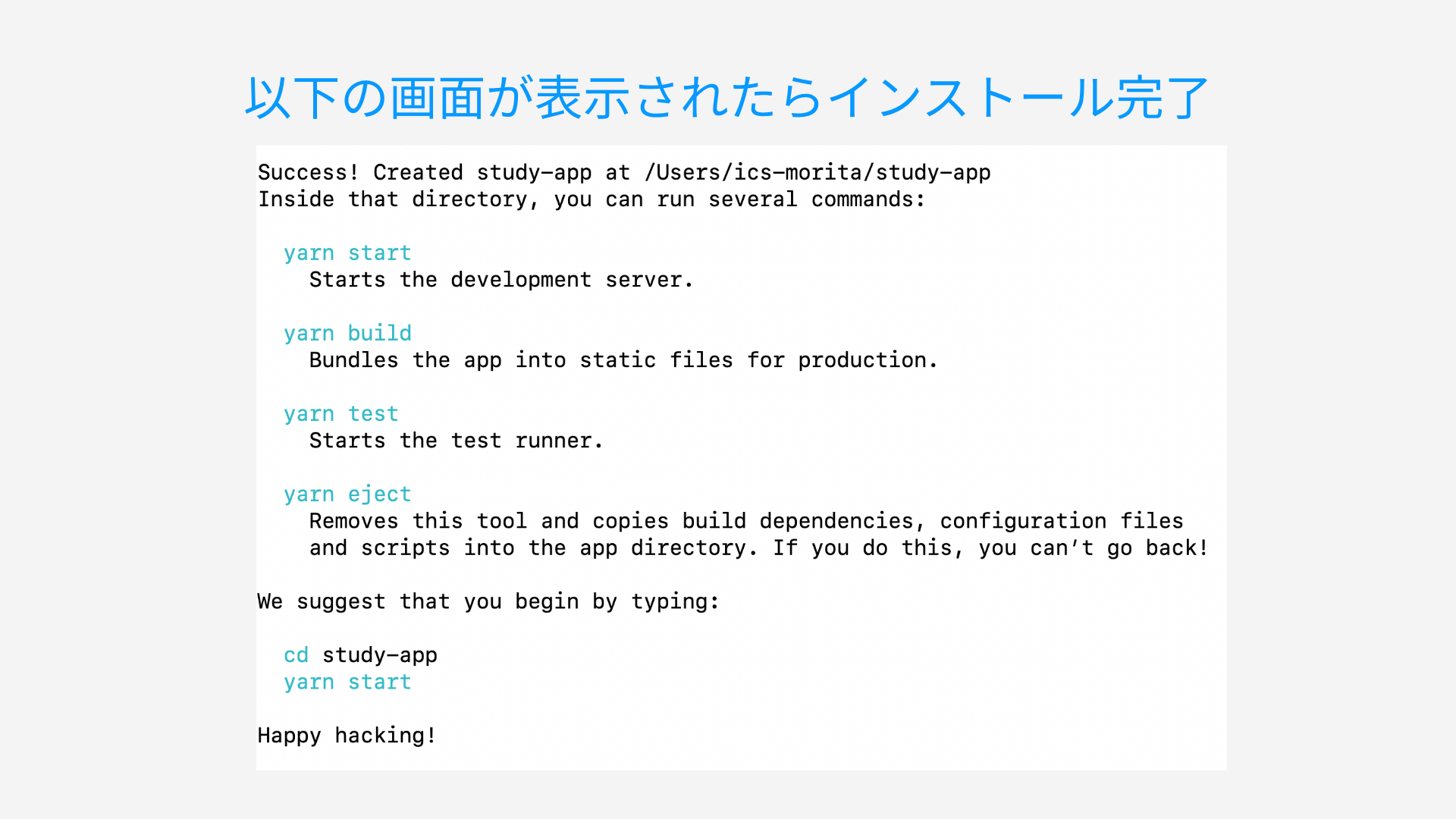
Create React Appの処理が終了すると、以下のような画面がコマンドライン上に表示されます。「Happy hacking!」と表示されたらインストールは成功です。
ディレクトリーの確認
Create React Appで作成したReactアプリケーションは、以下のような構造になっています。
| ファイル・ディレクトリー名 | 役割 |
|---|---|
README.md |
READMEファイル。環境構築直後は、create-react-appコマンド入力時のアプリケーション名が表示されます。 |
package.json |
Reactアプリケーションを動作させるのに必要なパッケージや、実行するためのスクリプトが記載されたJSONファイルです。 |
src |
ソースディレクトリ。Reactのコンポーネント(UI を独立して切り離し、再利用できるように分割したもの)などが格納されています。基本的にこのディレクトリー内のファイルを編集します。 |
ローカルサーバーで実行
Reactアプリケーションを、ローカルサーバーで実行してみましょう。コマンドラインで、以下のコマンドを入力します。
npm run start
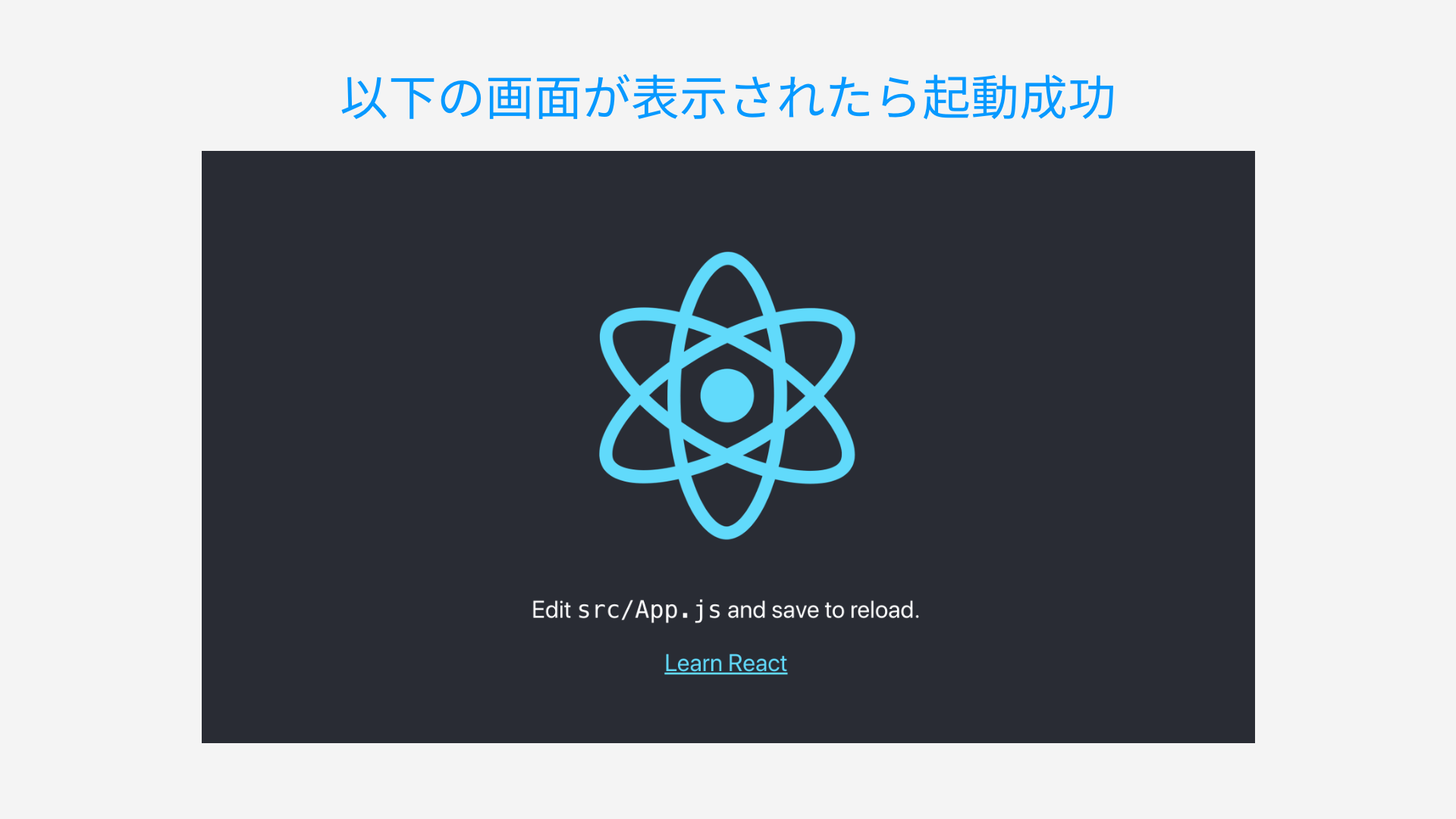
コマンドを入力すると、http://localhost:3000がブラウザーでオープンし、下図と同じ画面が表示されれば導入は成功です。
ビルドの確認
Reactで作成されたプロジェクトは、ウェブサーバーで配信する際にHTMLとJavaScriptにビルド・コンパイルする必要があります。Create React Appではビルドのコマンドも用意されていますので、コマンドラインで以下のコマンドを実行してみましょう。
npm run build
コマンドを実行するとプロダクション(本番環境)用のビルドがはじまります。実行終了すると、buildフォルダーがReactプロジェクト内に生成されます。ビルド後のファイルは、build/staticフォルダー内部に格納されています。
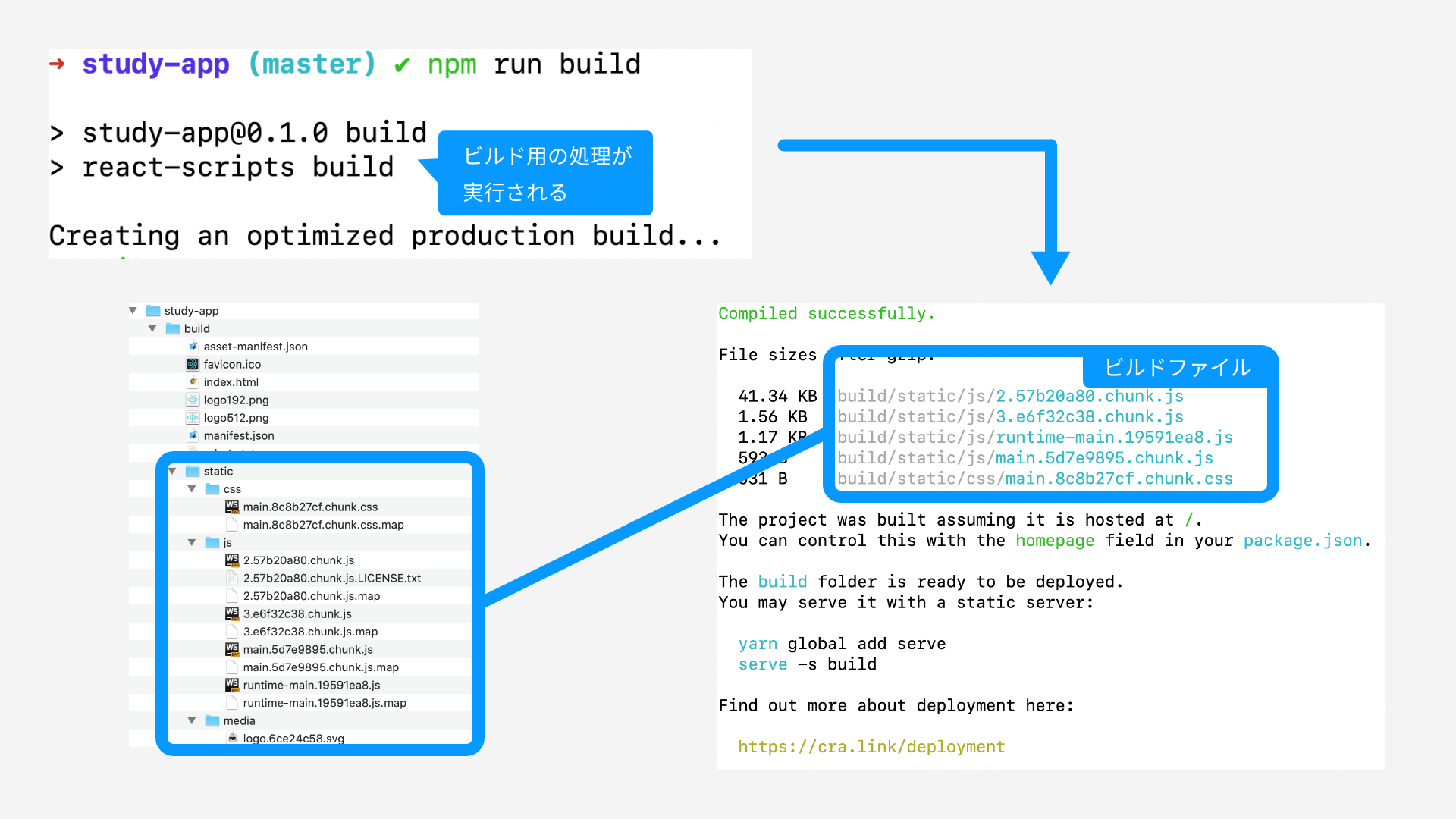
ビルド後のファイルが正常に動作されているかどうかは、サーバーにbuildディレクトリーの中身をアップロードすることで確認できます。また、ビルドコマンド実行時に記載のある、serveモジュールを使った方法でも確認できます。今回は、serveモジュールを使ってビルドファイルの確認を行いましょう。
説明に記載のある通りグローバル領域にモジュールをインストールしてもよいのですが、今回はこのプロジェクトでのみserveモジュールを使用できるようにしましょう。
study-appディレクトリー直下で、以下のコマンドを実行します。
npm install serve
次に、study-app/package.jsonを開いて、scriptsフィールドに以下のようなnpmコマンドを追加します。
  "scripts": {
    ...
    "serve": "serve -s build"
  }
追加後に、以下のコマンドを実行してみましょう。
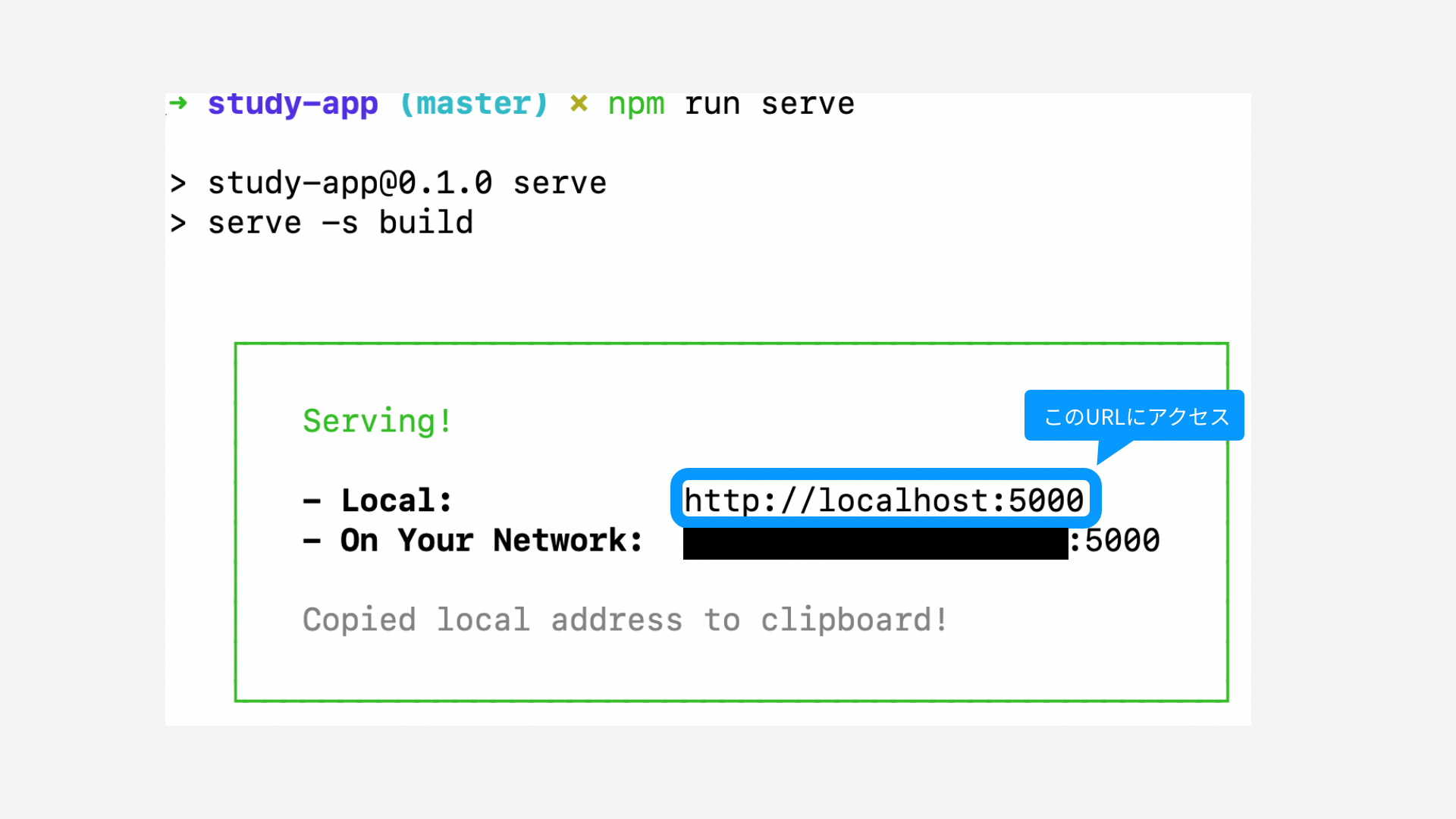
npm run serve
「Serving!」という表示が出たら、localhost:5000にアクセスすればビルド後の結果が表示されます。
コラム:serveコマンドを使わず、ローカル環境で確認する方法は?
Reactでビルドを行うと、以下のような構成で出力されます。
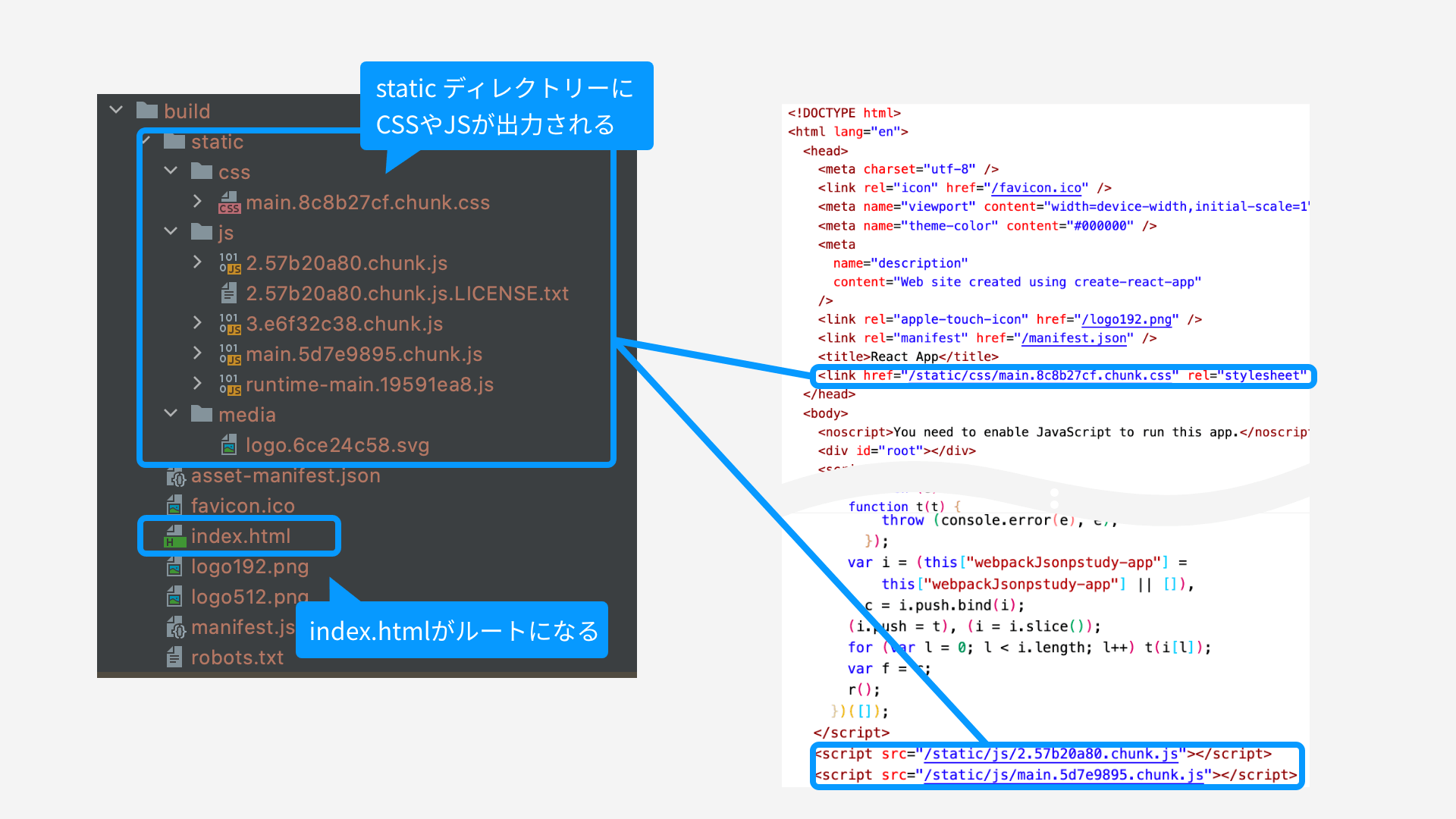
ビルドされたCSSやJSはstaticディレクトリーに格納され、index.htmlで呼び出しています。ここで気をつけたいのが、ビルド後のリンクパスが絶対パスになっている点です。サーバーにアップロードする場合はサイトルートのパスに応じてリンクされるので問題ありませんが、ローカル環境だと確認ができません。
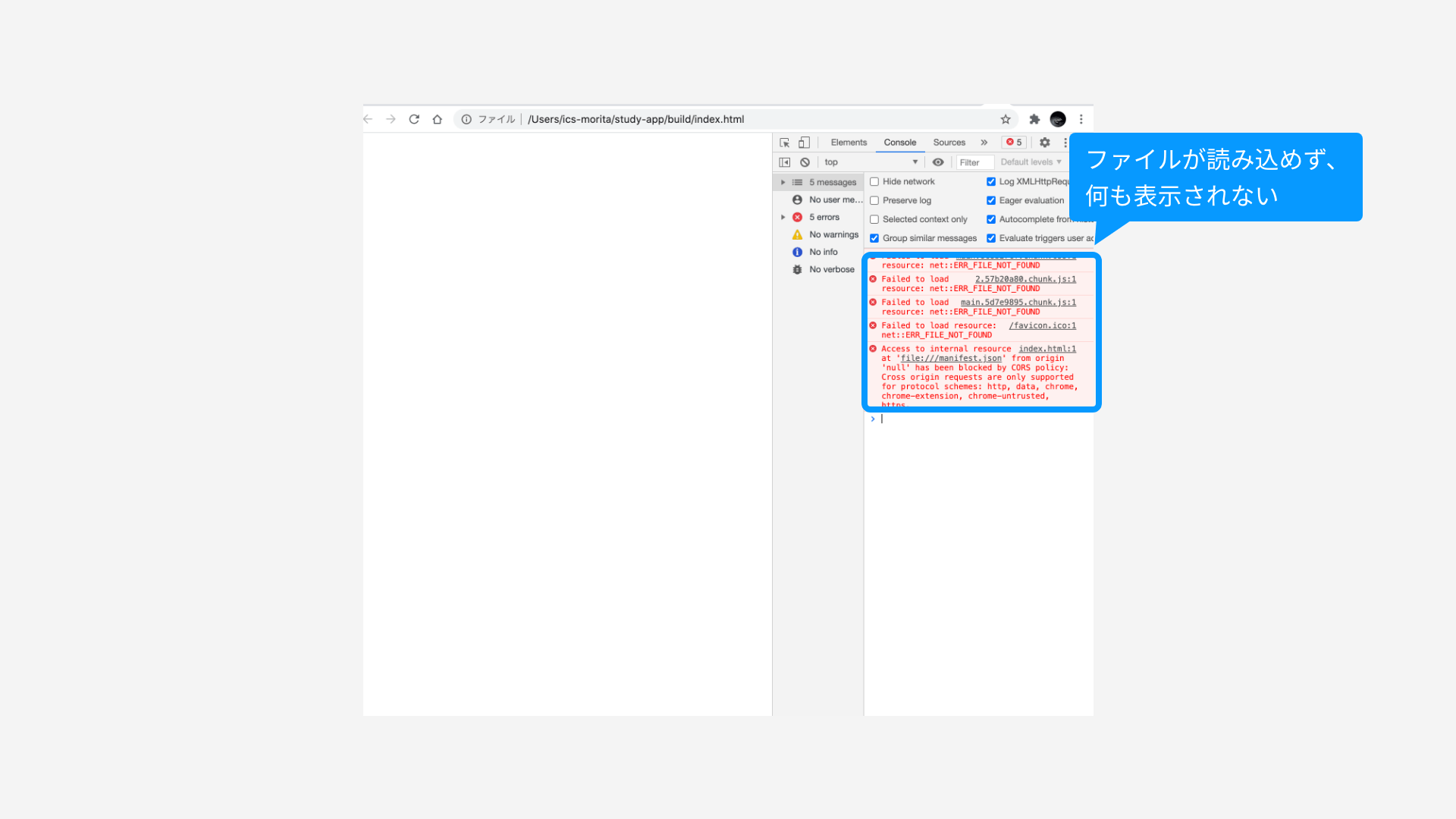
ローカル環境で動作しているかどうかを確認するには、JSやCSSのパスを相対パスにすることで読み込めるようになります。
<!DOCTYPE html>
<html lang="ja">
  <head>
    <meta charset="utf-8" />
    <link rel="icon" href="/favicon.ico" />
    <meta name="viewport" content="width=device-width,initial-scale=1" />
    <meta name="theme-color" content="#000000" />
    <meta
      name="description"
      content="Web site created using create-react-app"
    />
    <link rel="apple-touch-icon" href="/logo192.png" />
    <link rel="manifest" href="/manifest.json" />
    <title>React App</title>
    <!-- ビルドされたCSSを相対パスにする -->
    <link href="./static/css/main.8c8b27cf.chunk.css" rel="stylesheet" />
  </head>
  <body>
    <noscript>You need to enable JavaScript to run this app.</noscript>
    <div id="root"></div>
    <!-- ビルドされたJSを相対パスにする -->
    <script src="./static/js/2.57b20a80.chunk.js"></script>
    <script src="./static/js/main.5d7e9895.chunk.js"></script>
  </body>
</html>
コンポーネントを編集してみよう
ビルドが正常にできることを確認したら、アプリケーションの中身を見てみましょう。
src/App.jsの中身を確認してみると、Appという関数の中にHTMLのような文体の要素が記述されています。これは、「JSX」と呼ばれるJavaScriptの拡張構文です。HTMLのような見た目をしていますが、内部的にはJavaScriptであるためHTMLとは少し取り扱いが異なる点を覚えておきましょう。後々のレッスンで、JSXについて詳しく解説しています。
それでは、アプリケーションのコンポーネントを編集してみましょう。Create React Appはソースコードを編集した際に自動でブラウザへ反映してくれる、ホットリロード機能を標準で備えています。src/App.jsファイルを編集しましょう。
▼App.js
import React from 'react';
import logo from './logo.svg';
import './App.css';

function App() {
  return (
    <div className="App">
      <header className="App-header">
        <img src={logo} className="App-logo" alt="logo" />
        <p>
          Edit <code>src/App.js</code> and save to reload.
        </p>
        <a
          className="App-link"
          href="https://reactjs.org"
          target="_blank"
          rel="noopener noreferrer"
        >
          Learn React
        </a>
      </header>
    </div>
  );
}

export default App;
App関数のpタグをh1に変更し、中身を変えてみましょう。
import React from 'react';
import logo from './logo.svg';
import './App.css';

function App() {
  return (
    <div className="App">
      <header className="App-header">
        <img src={logo} className="App-logo" alt="logo" />
        <h1>
          Hello!
        </h1>
        <a
          className="App-link"
          href="https://reactjs.org"
          target="_blank"
          rel="noopener noreferrer"
        >
          Learn React
        </a>
      </header>
    </div>
  );
}

export default App;
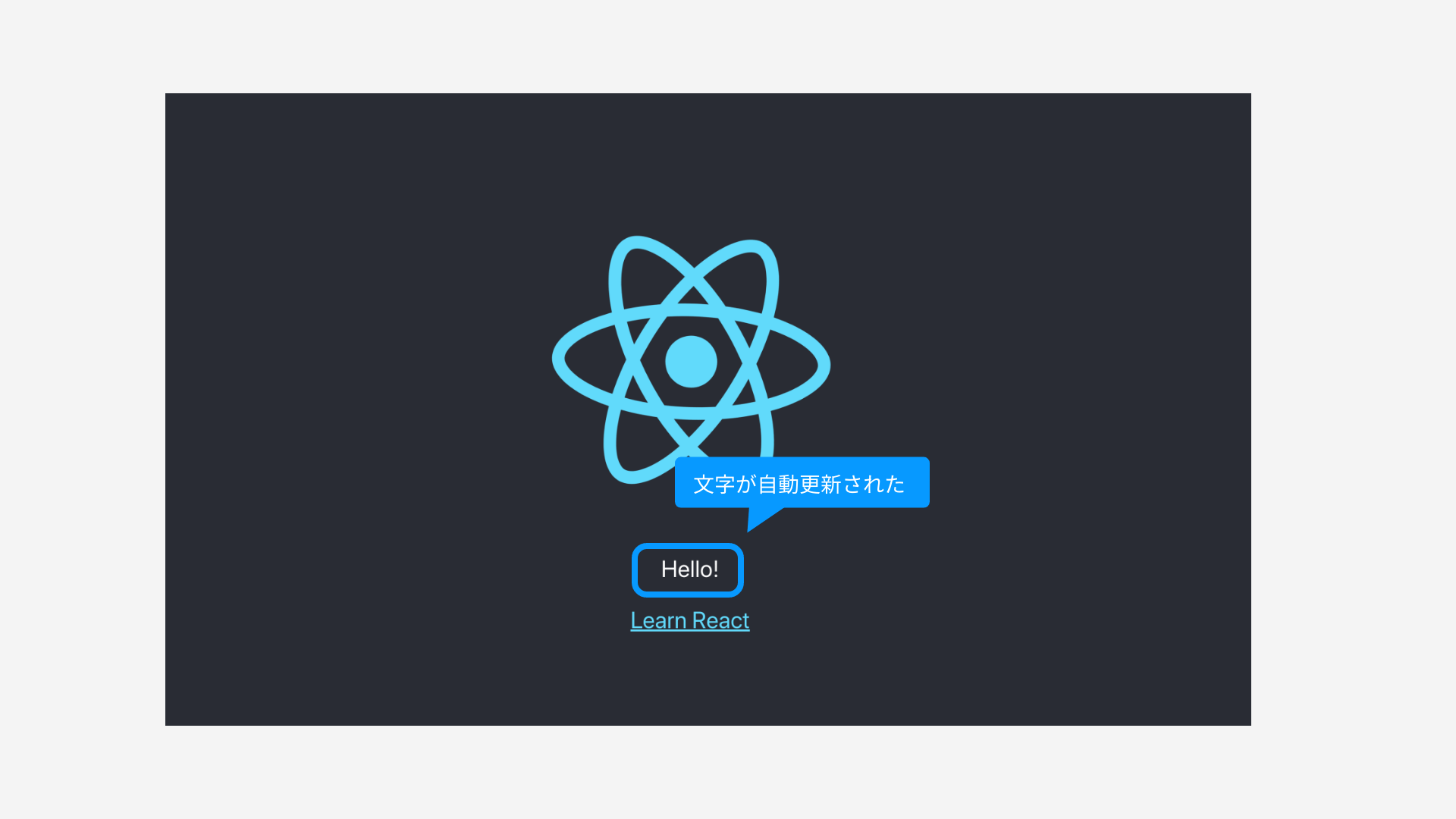
編集した箇所が自動更新されました。
今回のレッスンでは、以下の内容を学びました。
- Create React Appを使った環境構築
- コンポーネント編集の仕方
次のレッスンでは、今回Create React Appで作成したアプリケーションを、さらに編集します。