Sassのコンパイル方法
Sassファイルはブラウザが認識できないファイル形式ですので、ブラウザが認識できるCSSファイルに変換する必要があります。これをコンパイルと呼びます。
Sassを扱うには、まずコンパイルを行う環境を構築する必要があります。今回はsassコマンドを使ったシンプルなコンパイル方法を紹介します。
ページ左上の「サンプルファイル」から本コースで扱うファイルをダウンロードできますので、ぜひ触りながら読み進めてみてください。
また、エディターは「VS Code」をオススメします。まだ触ったことがないという方は、コース「Visual Studio Code入門」をご覧ください。
Sassのコンパイル環境の構築方法
まずは、Sassファイルを用意します。SCSS記法で書きたいので、拡張子は.scssにします。以下のコードをコピーして、style.scssというファイルを作成しましょう。
// style.scss

.container {
  width: 900px;
  margin: 0 auto;
  background-color: #333;

  p {
    font-size: 16px;
    color: #fff;
  }
}
style.scssが準備できたら早速コンパイルしてみましょう。事前にNode.jsをインストールし、コマンドラインを使う準備をしておいてください。手順は以下の通りです。
- VS Codeを使っている場合はターミナルパネルを起動します。(VS Codeを使わない場合には、macOSでは「ターミナル」、Windowsでは「コマンドプロンプト」を起動します。)
cd /Users/MyName/myprojectのようにstyle.scssが格納されているフォルダに移動します。cdコマンドがフォルダ移動のコマンドです。/Users/MyName/myprojectがフォルダまでのパスとなりますので、ご自身の環境にあわせて変更してください。npx sass style.scss:style.cssコマンドを実行します。これでコンパイルがされますので、style.scssと同じ階層にstyle.cssが出力されているのを確認しましょう。
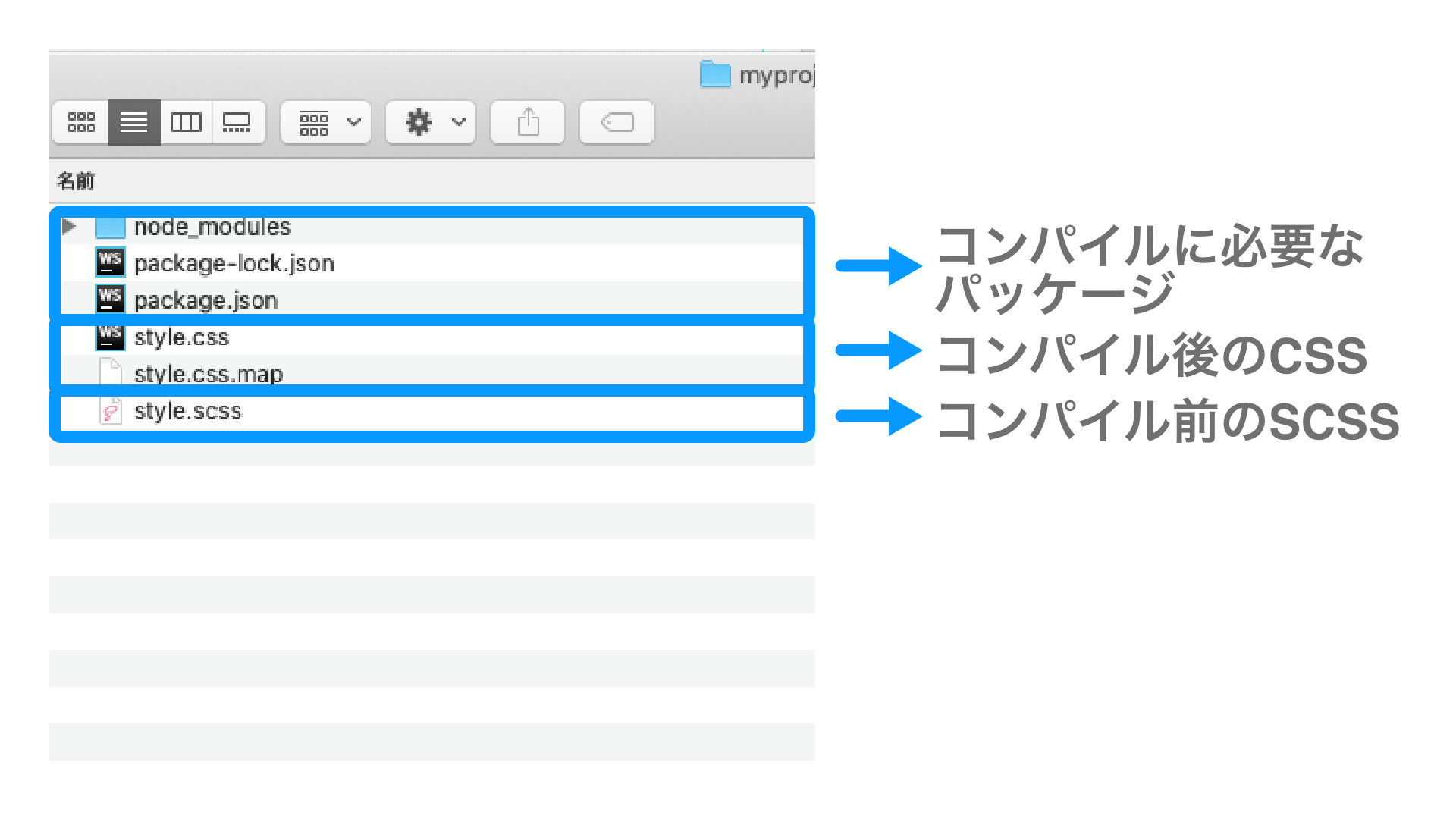
以下のようにコンパイルされたCSSファイルが確認できれば、コンパイル環境は問題なく動いています。
.container {
  width: 900px;
  margin: 0 auto;
  background-color: #333;
}
.container p {
  font-size: 16px;
  color: #fff;
}

/*# sourceMappingURL=style.css.map */
コンパイルするためのコマンドはnpx sass style.scss:style.cssで、sass コンパイルする対象:出力先の形で書きます。
watchオプションで監視
このままだとSCSSファイルを更新する度に、npx sass style.scss:style.cssコマンドを実行する必要があり、手間です。そんな時はwatchオプションを使いましょう。watchオプションは指定のフォルダやファイルを監視し、更新があればコンパイルを行ってくれる便利な機能です。
オプションを追加するにはnpx sass オプション コンパイルする対象:出力先の形で書きます。今回の場合、以下のコードになります。
npx sass --watch style.scss:style.css
このコマンドを実行すると、SCSSファイルに変更があれば自動的にCSSファイルにコンパイルしてくれます。
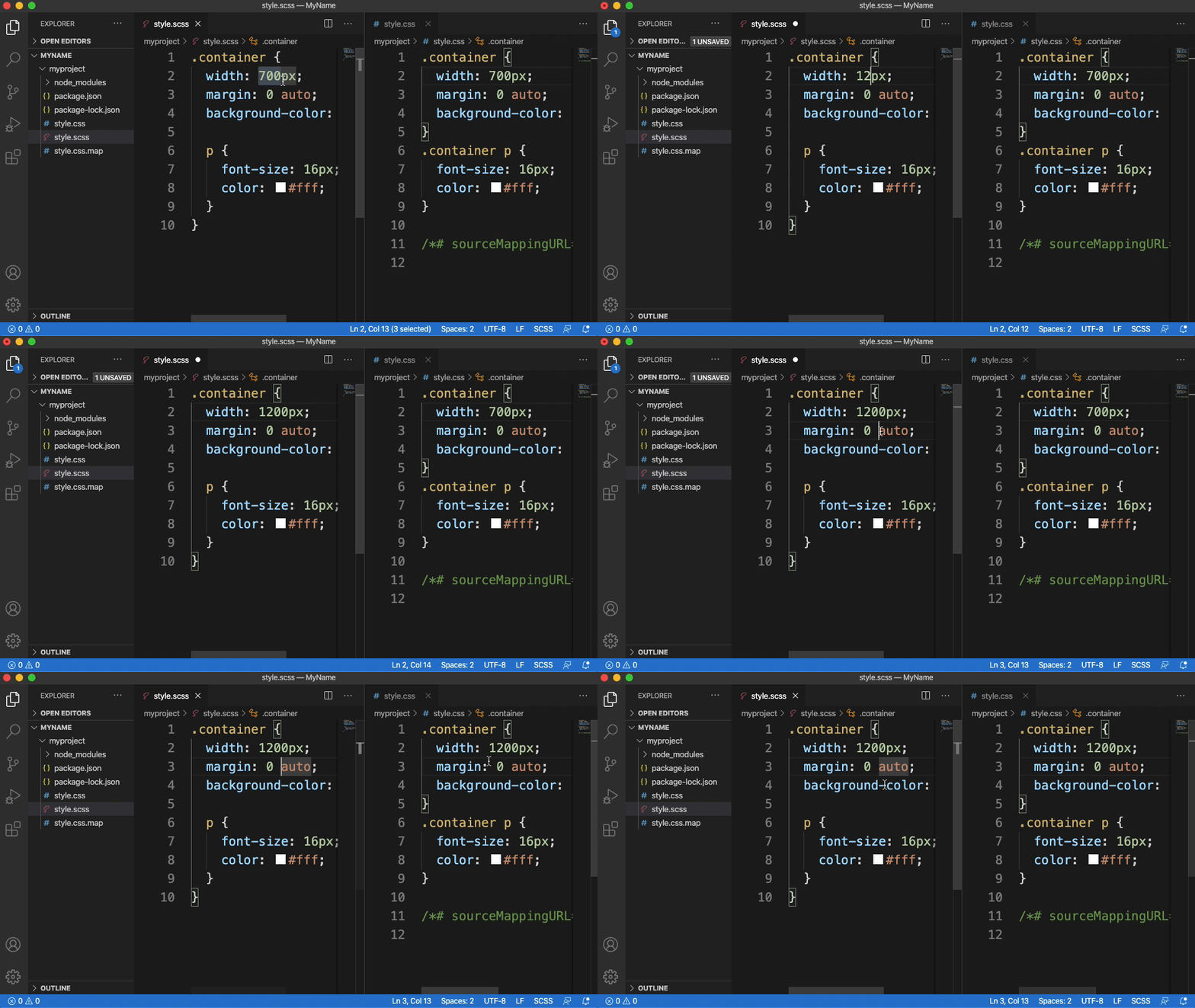
watchコマンドを使い監視状態が続いている間は、他のコマンドを受け付けなくなります。option + Cを入力すると、watchコマンドが停止され他のコマンドが入力できるようになります。
フォルダ単位でのコンパイル
ファイル単位でのコンパイル方法について解説しましたが、フォルダ単位でコンパイルすることもできます。
コンパイル前のSCSSを格納するためのフォルダと、コンパイル後のCSSを格納するためのフォルダの2つを作成しましょう。フォルダ名は自由ですが、コンパイル前のフォルダはsrc、コンパイル後のフォルダはdistという名前で作ることが多いです。srcはsource、distはdistributionという単語の略称です。
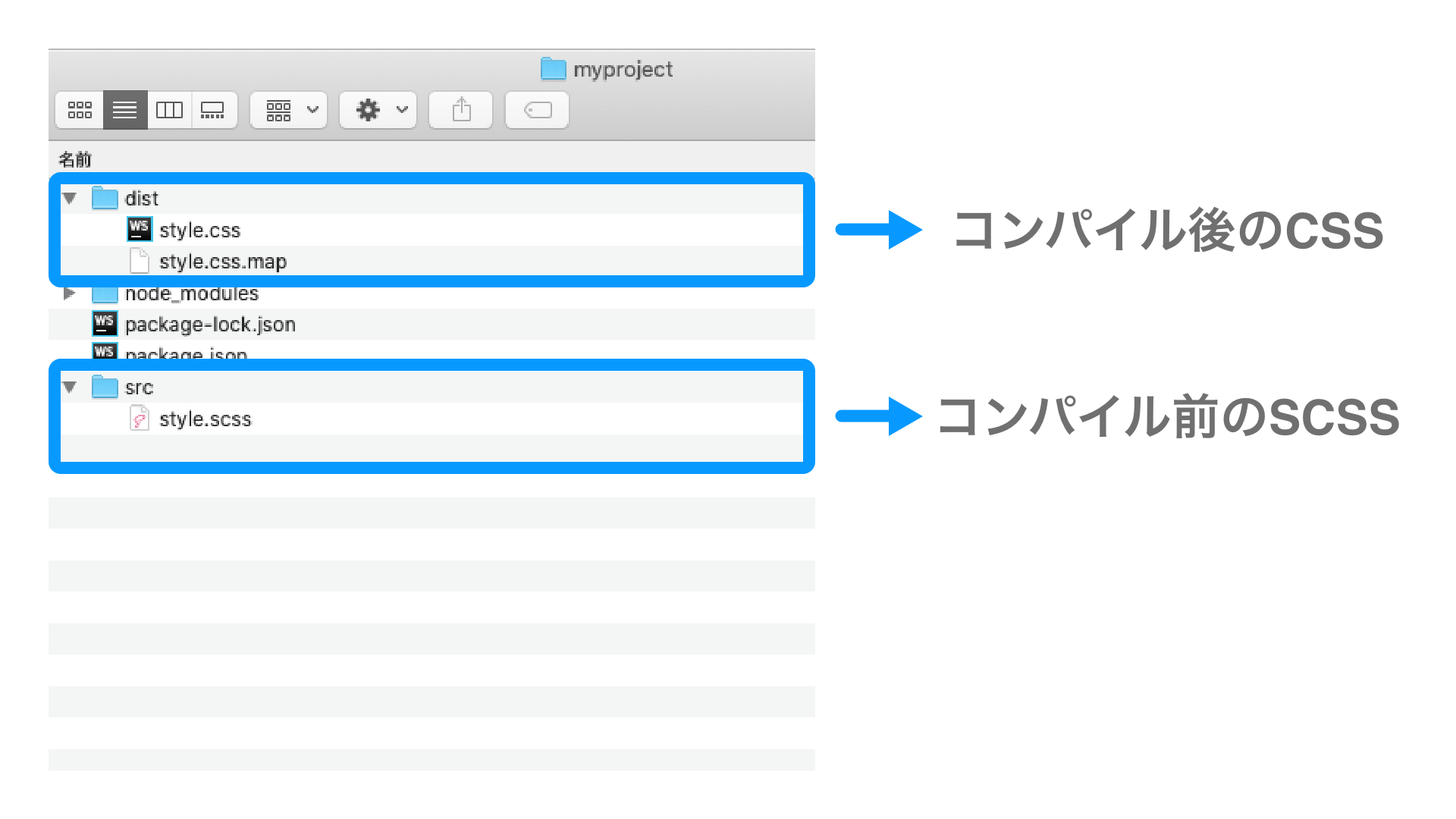
フォルダの作成ができたら、style.scssをsrcフォルダに配置後、以下のコマンドを実行しましょう。
npx sass --watch src:dist
これでsrc内のstyle.scssがコンパイルされ、distフォルダにstyle.cssが出力されるのが確認できます。
フォルダ単位でのコンパイルでは、src内にstyle.scss、style2.scssのように複数のファイルがあっても一括でコンパイルが行えるという利点があります。実際のプロジェクトでは、複数の.scssファイルをstyle.scssファイルにまとめてコンパイルすることがほとんどなので、フォルダ単位でのコンパイルはしっかりおさえておきましょう。
まとめ
今回のレッスンでは、Sassコンパイル方法について学びました。
- 手順に沿って環境構築を行う
cdコマンドで該当フォルダへ移動できるnpx sass style.scss:style.cssコマンドでコンパイルが行える
- 更新を監視して、自動的にコンパイルを行う
watchオプションを使うnpx sass --watch style.scss:style.cssコマンドで監視とコンパイルが行える
- フォルダ単位でコンパイルを行うには、コンパイル前のファイルを
srcフォルダにまとめ、コンパイル後のファイルをdistフォルダに出力するnpx sass --watch src:distコマンドでフォルダの監視とコンパイルが行える
コマンドラインが登場しましたが、該当フォルダへ移動したら1つのコマンドを実行するだけなので、簡単にコンパイルが行えたかと思います。
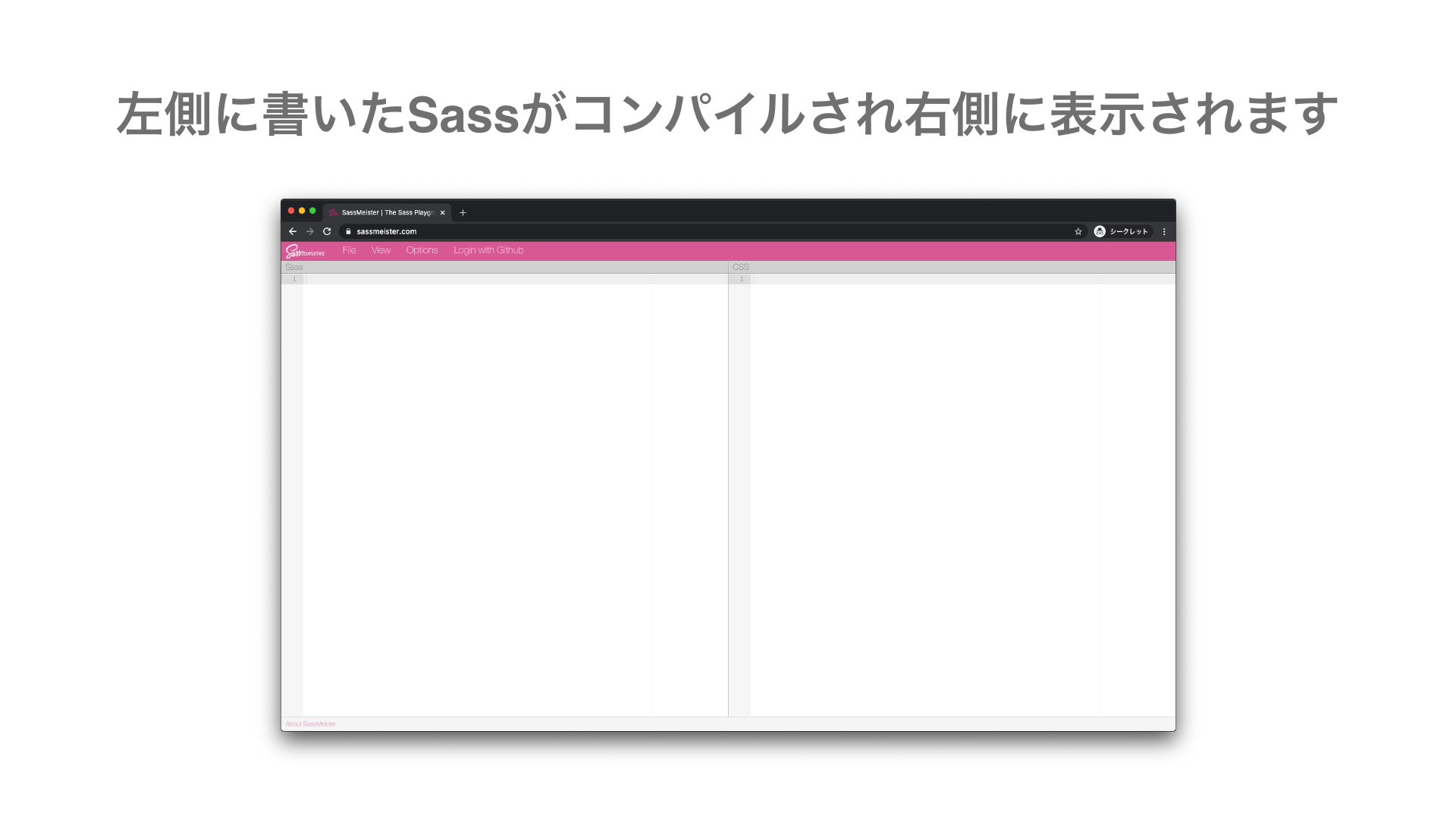
もしどうしてもコンパイルが出来ないという場合には、「SassMeister」というサービスで、コンパイル結果をブラウザ上で確認できます。レッスンを進める際にお困りの場合は活用してください。