Prettierとの連携
開発現場でのコードフォーマッターは、実質的に「Prettier」が標準となっています。WebStormでは、Prettierとの連携はもちろん、標準フォーマッターとしてPrettierを使用できます。
Prettierの設定確認
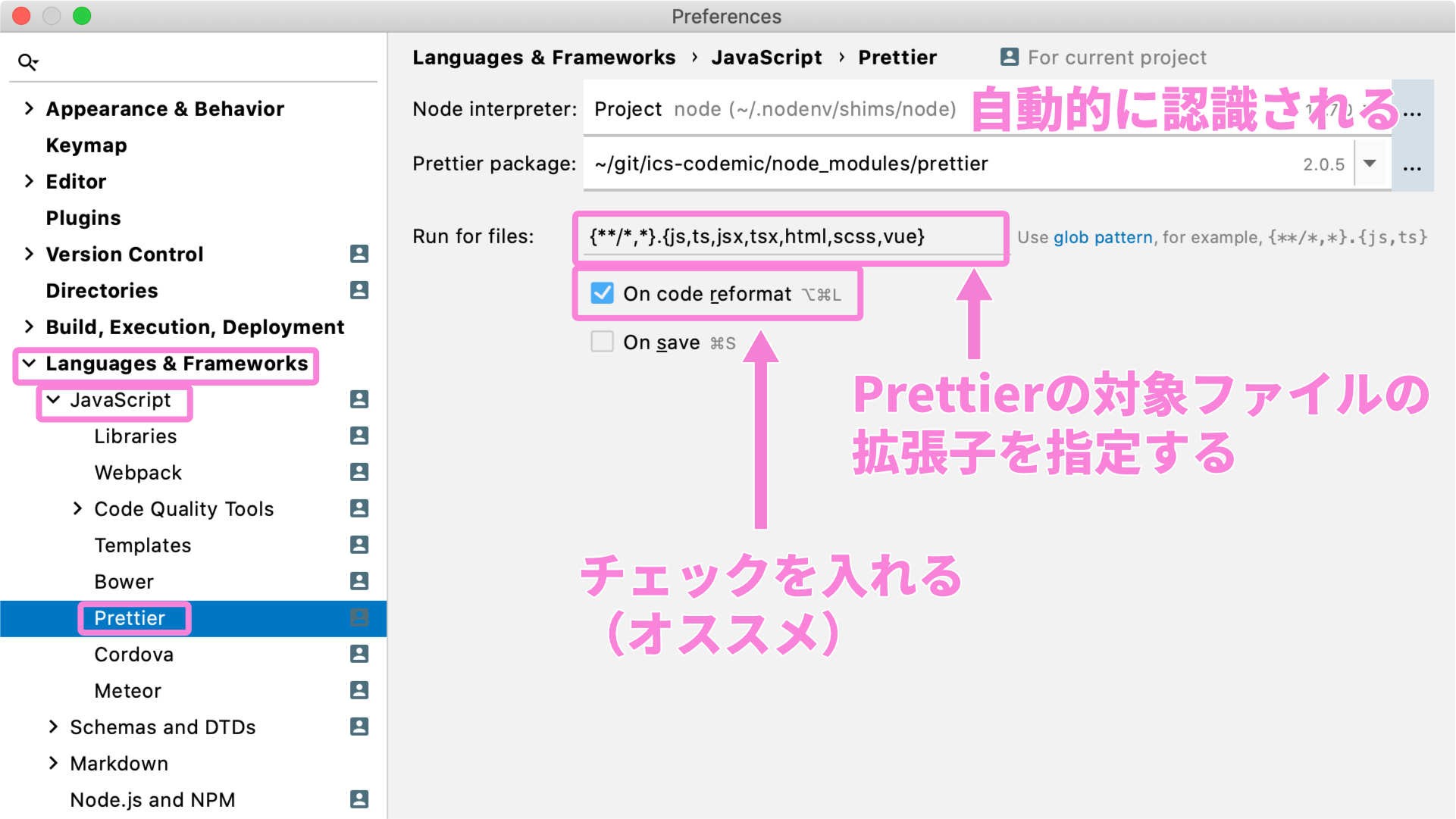
ローカルかグローバルにPrettierのモジュールがインストールされていれば、WebStormはPrettierを自動的に認識します。次の手順でPrettierの設定画面を確認できます。
- 設定画面を開く(macOSなら「WebStorm」→「Preferences」、Windowsなら「File」→「Settings…」)
- 設定画面で「Languages & Frameworks」→「JavaScript」→「Prettier」と進む
設定項目について紹介します。
■ Prettier package
Prettierがローカルにインストールされていれば、Prettierのパスが自動的に認識され、「Prettier package」に表示されます。Prettierのパッケージは任意に指定できるので、グローバルにインストールしたPrettierの指定もできます。
■ Run for files
Prettierの対象ファイルの拡張子を指定します。glob形式が指定できます。デフォルトではJavaScript・TypeScript・Reactが対象となっています。これらに加えて、筆者はHTML・Sass・vueをフォーマットすることが多いので、次のように指定しています。
▼ Run for filesの指定例
{**/*,*}.{js,ts,jsx,tsx,html,scss,vue}
■ On code reformat
WebStormには、Prettierではない独自のフォーマッターが存在し、これが標準フォーマッターとなっています。「On code reformat」にチェックを入れると、WebStormの独自フォーマッターがPrettierに変わります。
■ On save
「On save」にチェックを入れると、ファイル保存時にPrettierでのコードフォーマットが実行されます。
この続きはPlusプラン限定です