webpackとBabelを組み合わせよう
ECMAScript 2015(略:ES2015)以上の言語仕様でJavaScriptを書くことが、昨今のウェブのフロントエンドエンジニアの基本テクニックです。しかし、ECMAScript 2015以上の仕様のJavaScriptで記述すると、Internet Explorer 11など古いブラウザでは動作しないこともあります。そこでBabelなどのトランスパイラと呼ばれるツールを使って、ES2015・ES2016・ES2017・ES2019・ES2020の仕様で記述したJavaScriptファイルを互換性のあるECMAScript 5に変換します。
トランスパイラとして一番有名なのが「Babel」というツールです。ただ、BabelにはECMAScript Modules(importやexport文のこと。以下、ES Modulesと記載)のJSファイルをまとめる機能が提供されていません。そのため、ES ModulesのJSファイルをまとめるモジュールバンドラー(例:webpack、Rollup等)をBabelと合わせて使うのが一般的です。
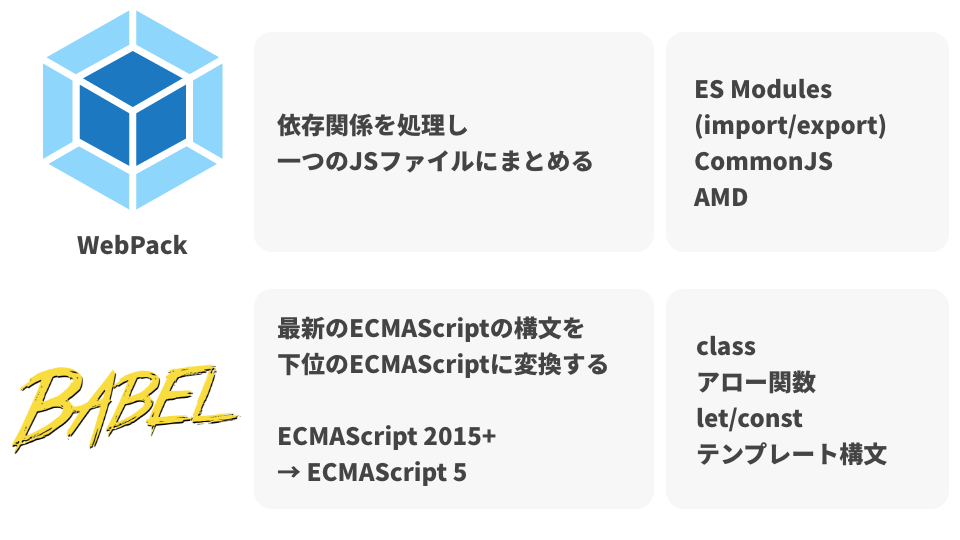
この記事ではトランスパイラのBabelとモジュールバンドラーのwebpackを連携する方法を網羅的に解説します。使い方として次の5種類を解説します。
※webpackの基本的な使い方は前回の記事「最新版で学ぶwebpack 4入門」を参照ください。
webpack+Babelの構成を作成しよう
webpackとBabelを最小構成で作っていきましょう。
npmモジュールのインストール
webpackとBabelなど必要なモジュールをインストールしましょう。Babelは複数のモジュールを組み合わせて使う形式上、「@babel/core」「@babel/preset-env」「babel-loader」と3種類を最低限インストールする必要があります。もちろん「webpack」と「webpack-cli」も指定します。
npm install -D webpack webpack-cli babel-loader @babel/core @babel/preset-env
※Babel本体のモジュール「@babel/core」「@babel/preset-env」には先頭に「@」があり、webpack用「babel-loader」には「@」がない点にも注意ください。
これをインストールすると、package.jsonファイルは次の内容になります。scriptsは自前のビルドコマンドを記述しておきます。scriptsとdevDependencies以外の情報は省略しています。
▼package.jsonファイル
{
  "scripts": {
    "build": "webpack"
  },
  "devDependencies": {
    "@babel/core": "^7.8.3",
    "@babel/preset-env": "^7.8.3",
    "babel-loader": "^8.0.6",
    "webpack": "^4.41.5",
    "webpack-cli": "^3.3.10"
  },
  "private": true
}
webpackの設定ファイル
webpackの設定ファイルには次のように記述します。rulesの部分でbabel-loaderを指定しているのがポイントです。Babelはプリセットの設定に応じてECMAScriptのバージョンを下位にトランスパイルします。
presetsプロパティに@babel/preset-envの指定することで、最新仕様(執筆時点ではECMAScript 2018)の構文をECMAScript 5に変換できます。
▼webpack.config.jsファイル
module.exports = {
  // モード値を production に設定すると最適化された状態で、
  // development に設定するとソースマップ有効でJSファイルが出力される
  mode: "development",

  // メインとなるJavaScriptファイル(エントリーポイント)
  entry: "./src/index.js",

  module: {
    rules: [
      {
        // 拡張子 .js の場合
        test: /\.js$/,
        use: [
          {
            // Babel を利用する
            loader: 'babel-loader',
            // Babel のオプションを指定する
            options: {
              presets: [
                // プリセットを指定することで、ES2020 を ES5 に変換
                '@babel/preset-env',
              ]
            }
          }
        ]
      }
    ]
  }
};
※プリセット「@babel/preset-env」は「ECMAScript 5/6/7 compatibility tables」に基づきターゲットブラウザを指定できたりとさまざまな機能が提供されています。たとえば、ターゲットブラウザがSafari 10だけでよければ、ES5まで落として変換する必要はなく、ES2015(ES6)をターゲットにすれば良いということになります。興味がある方はドキュメントを参考ください。
以上で設定は完了です。npm run buildコマンドを入力すると、srcフォルダーに配置したJSファイルがトランスパイルされ、distフォルダーにmain.jsファイルが出力されます。
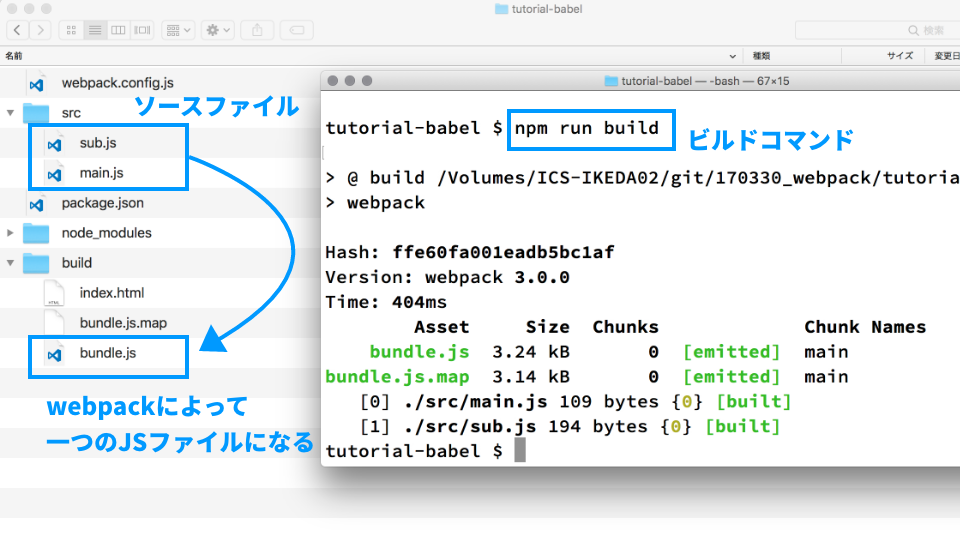
ここまでの手順をサンプルファイルとしてGitHubで公開していますので、参考ください。
このほかにもサンプルを用意してます
このほかにもサンプルを用意してます。ここまで記事を読み進めて頂いた方であれば、次のリポジトリのソースコードを見れば簡単に導入できるはずです。
最後に
最近のブラウザではECMAScript 2015以上の言語仕様が標準で使えるようになってきました。とはいえ、未だ一定のシェアがあるIE 11のサポート期間が2025年となっているため、ECMAScript 5との付き合いは続きそうです。トランスパイラとしてのBabelはIE 11対応の需要によって数年は使われるでしょう。
モジュールバンドラーの役割は複数のファイルをまとめることです。ES Modulesはやがて各種ブラウザが対応し利用できるようになっていくでしょう(2020年1月現在、標準で使えるのはSafariとChromeとEdgeとFirefox)。ただ、HTTP/1.1環境下では同時リクエスト数の上限があるため、モジュールバンドラーによってまとめる利点が依然として存在します。npmモジュールのバンドルにも役立つことを考えると、モジュールバンドラーの寿命はトランスパイラよりも長いかもしれません。
モジュールバンドラーとしてのwebpackは多機能であるがゆえに設定が複雑です。本記事で紹介した設定は一例に過ぎないので、コピペするだけではなく理解したうえで応用しなけば現場ではまったく役に立ちません。
前回の記事「最新版で学ぶwebpack入門」には、JavaScriptの圧縮やソースマップ、webpack-dev-serverなどについて解説しています。あわせて参照くださいませ。